// no hay RTFM que valga si nadie escribió el manual

Escribe el p*to manual

Un plugin para tu agente de programación que escribe la documentación de usuario. Capturas incluidas.

Documentación para quienes nunca leerán tu código: el cliente que no encuentra el botón de exportar, el administrador que invita a su equipo. Pide una guía a Claude Code o Codex y leerá tu código fuente, escribirá los pasos en un lenguaje claro y mostrará cada pantalla con una captura generada a partir de tus plantillas y tu CSS reales. No es una referencia de API ni un README. Sin ejecutar la app, sin capturas a mano, sin cuenta.

$ curl -fsSL https://wtfm.sh/install | bash
  • ✓ Apache 2.0
  • ✓ macOS y Linux (WSL en Windows)
  • ✓ Claude Code o Codex
  • ✓ Genera Markdown sin más

¿Listo para tus usuarios? Publícalo en un centro de ayuda alojado, o deja que wtfm yolo escriba allí el manual completo.

~/analytics — claude

# un clon de plausible/analytics

> Escribe una guía ilustrada para añadir un sitio nuevo al panel.

⏺ supportpages-io · escribiendo la guía

  • ✓◐ Leído el análisis del proyecto
  • ✓◐ Encontradas las pantallas en el código fuente
  • ✓◐ Escritos 3 pasos
  • ✓◐ Generadas 3 capturas
  • ✓◐ Comprobadas las capturas con el código fuente

⏺ Guía guardada con 3 capturas:

  output/articles/
    how-to-add-a-new-site-to-your-dashboard/
    ├── index.md
    ├── block_open-site-list.png
    ├── block_add-site-info.png
    └── block_install-script.png

# la app no llegó a arrancarse.

⏺ Dale a este artículo una URL pública en tu propio centro de ayuda de SupportPages.io, lista para compartir con tus clientes. Si quieres, puedo alojarlo en un centro de ayuda de SupportPages.io. → publicar

Cómo añadir un sitio nuevo a tu panel

Añadir un sitio a tu panel lleva unos minutos: indicas el dominio, eliges la zona horaria que deben usar sus informes e instalas un pequeño script de seguimiento para que empiecen a llegar las visitas.

1 Abre tu lista de sitios

Inicia sesión en Plausible y abre tu lista de sitios: el logotipo de Plausible en la barra superior te lleva allí. Selecciona Add website en la parte superior derecha de la lista.
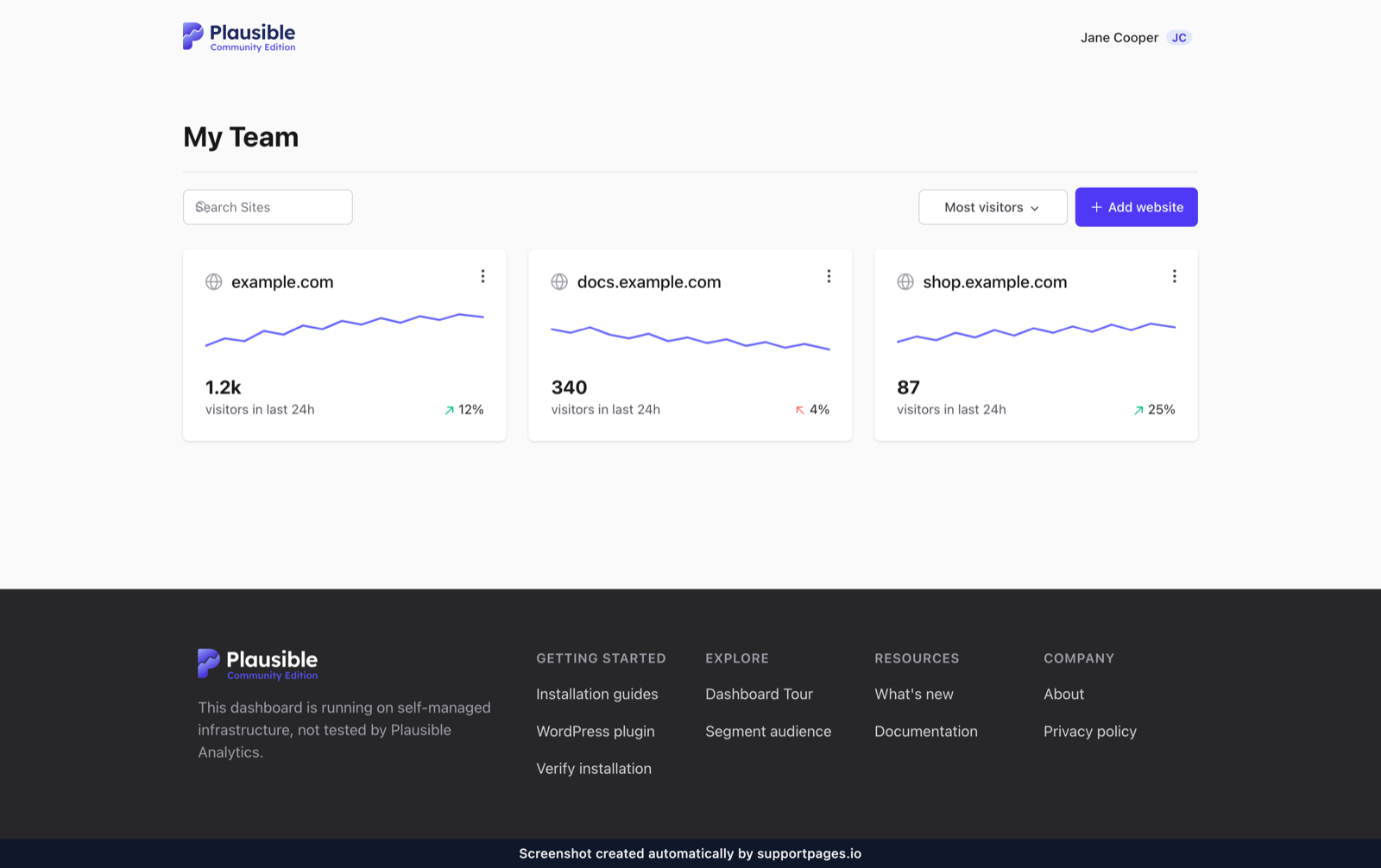
Captura: Abre tu lista de sitios

2 Introduce los datos de tu sitio

Escribe tu dominio en el campo Domain: solo el dominio, sin www ni https. Elige en el desplegable Reporting timezone la zona horaria que deben usar tus informes y selecciona Install Plausible.
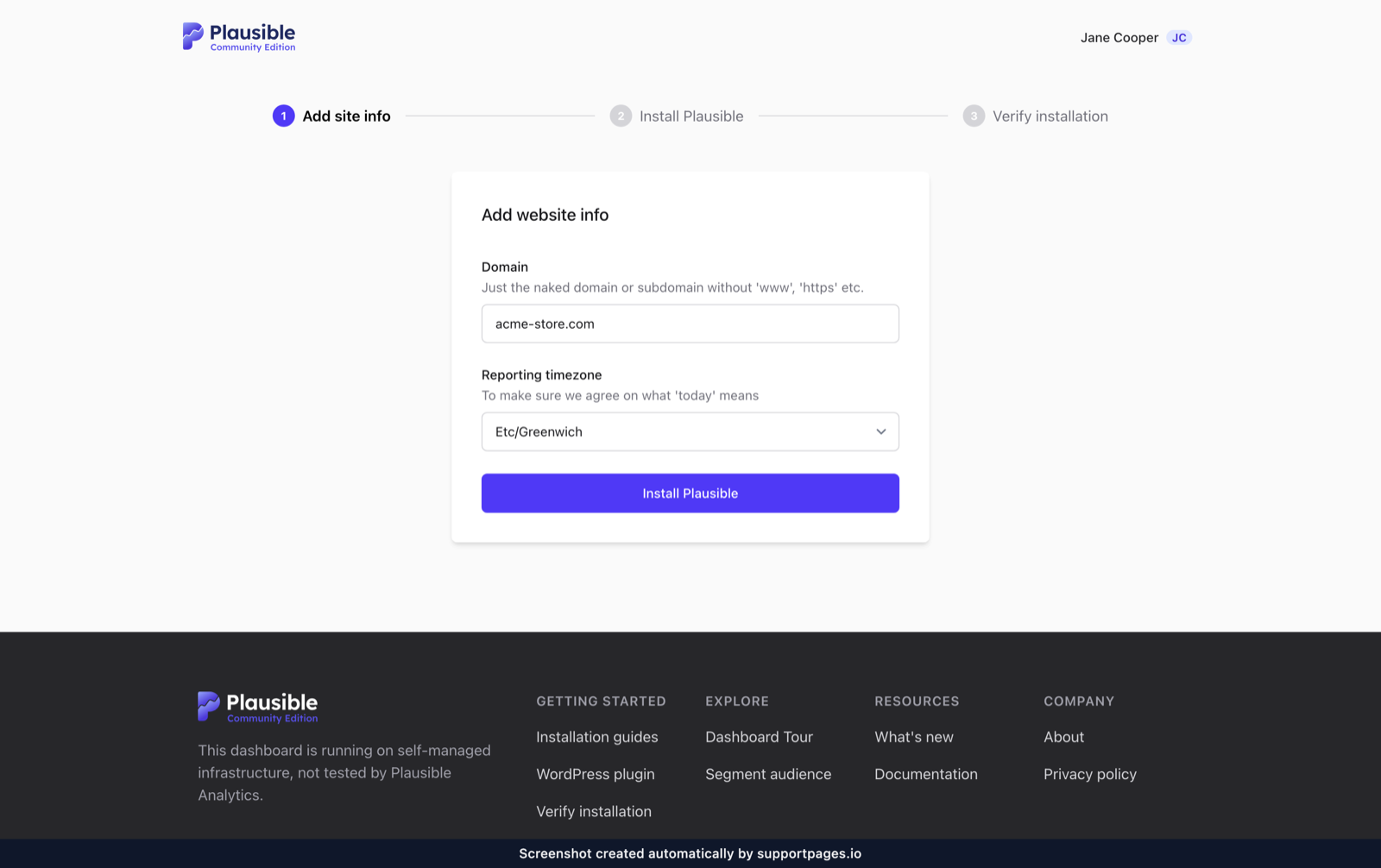
Captura: Introduce los datos de tu sitio

3 Instala el script de seguimiento

Deja seleccionada la pestaña Script y copia el fragmento en la sección head de cada página que quieras medir. Cuando el script esté activo en tu sitio, selecciona Verify Script installation.
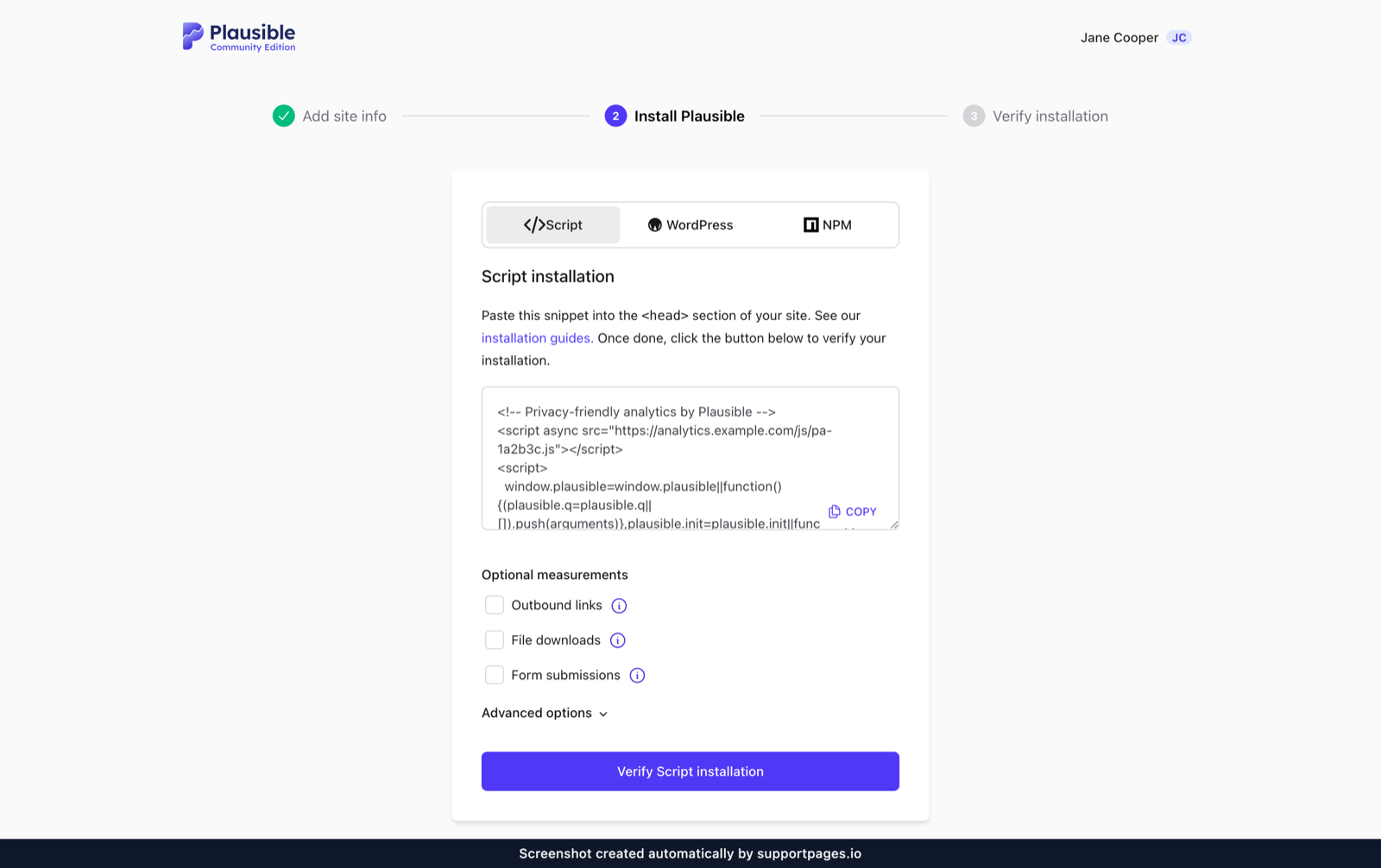
Captura: Instala el script de seguimiento

Resultado real, reproducido a cámara rápida. Los pasos y las capturas son los que WTFM escribió a partir del código de plausible/analytics; una ejecución real tarda unos minutos.

// inicio rápido

Cuatro pasos hasta tu primer artículo

Configúralo una vez en la terminal y haz todo lo demás desde tu agente de programación. Necesitas macOS o Linux (ARM64 o x64; WSL en Windows), Git, y Claude Code o Codex instalado y con la sesión iniciada.

  1. 1

    Instala

    $ curl -fsSL https://wtfm.sh/install | bash

    Descarga una versión con checksum verificado y su propio Node.js en ~/.local/bin. Sin sudo. Lee el script o compílalo desde el código fuente.

  2. 2

    Prepara tu ordenador

    $ wtfm setup

    Conecta tus agentes y descarga el generador de capturas. Cuando te pregunte cómo quieres trabajar, elige Save articles in my projects without an account.

  3. 3

    Prepara tu proyecto

    $ wtfm init

    Ejecútalo en la carpeta del proyecto. Elige dónde van los artículos y qué modelo usar; después, tu agente estudia una sola vez la estructura, los estilos y la marca del proyecto.

  4. 4

    Pídeselo a tu agente de programación

    Tú → Claude Code

    Escribe una guía ilustrada para invitar a un compañero de equipo.

    Reinicia cualquier sesión del agente que ya estuviera abierta. El artículo se guarda en output/articles/<slug>/, o en una carpeta como docs/help si elegiste una. Cuando esté listo para tus usuarios, publícalo.

// más ejemplos

Una captura de cada una de las cinco guías de usuario que WTFM escribió sobre repositorios públicos. Frameworks distintos, el mismo proceso.

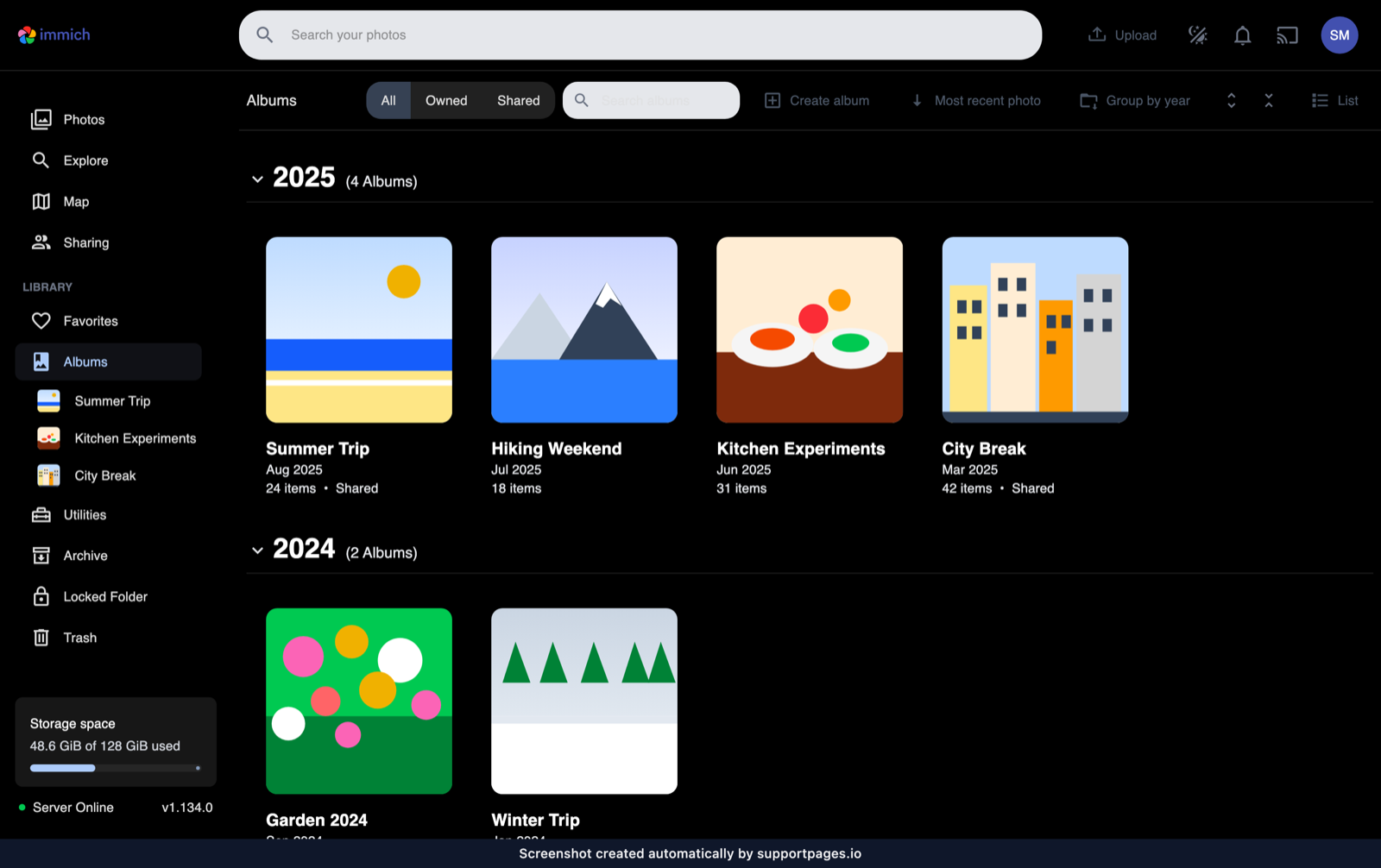
Captura de «Cómo crear un álbum nuevo» para immich-app/immich

Cómo crear un álbum nuevo

immich-app/immich SvelteKit

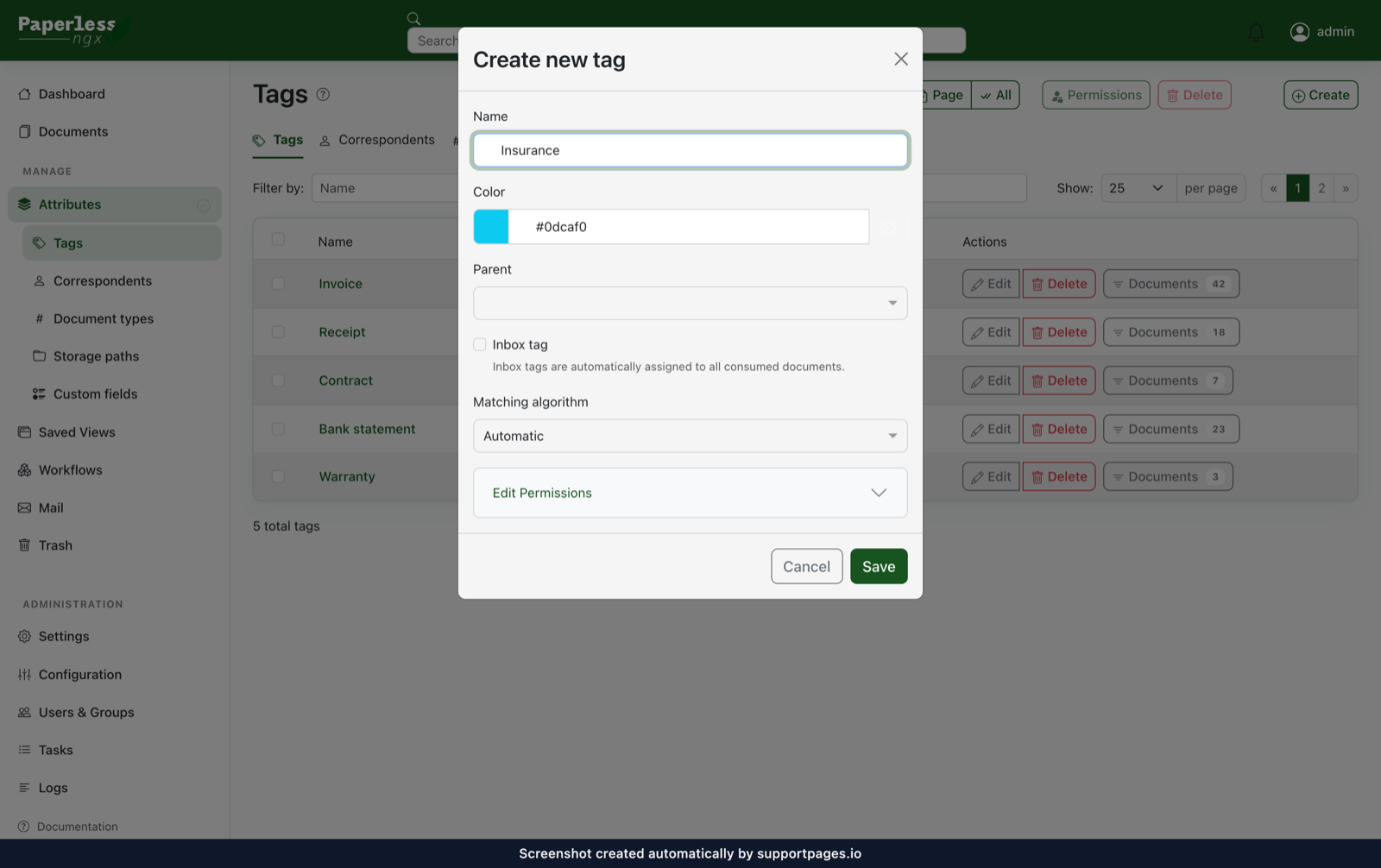
Captura de «Cómo crear una etiqueta y aplicarla a un documento» para paperless-ngx/paperless-ngx

Cómo crear una etiqueta y aplicarla a un documento

paperless-ngx/paperless-ngx Angular

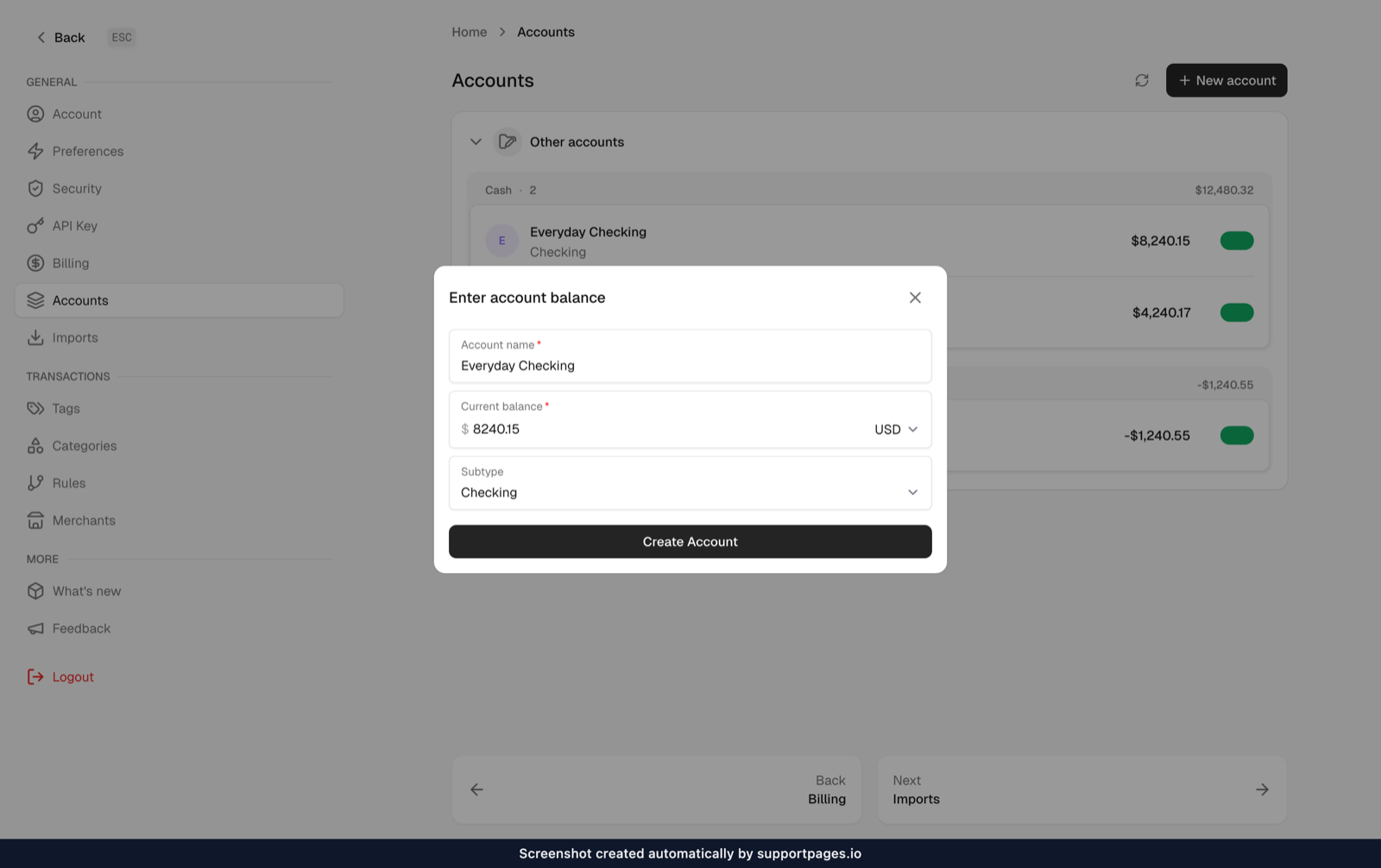
Captura de «Cómo añadir una cuenta nueva» para maybe-finance/maybe

Cómo añadir una cuenta nueva

maybe-finance/maybe Rails

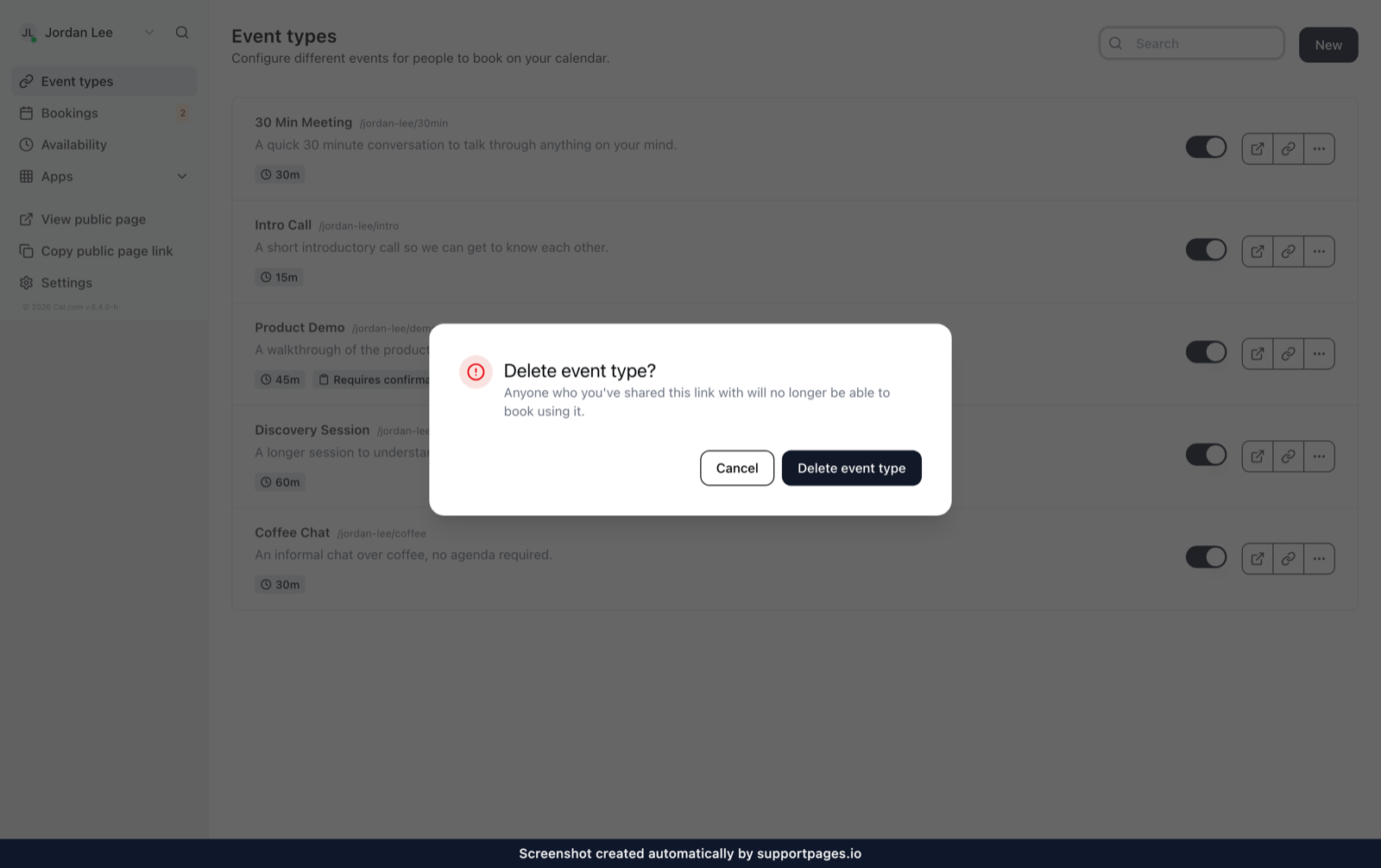
Captura de «Cómo ver y gestionar tus tipos de evento» para calcom/cal.diy

Cómo ver y gestionar tus tipos de evento

calcom/cal.diy Next.js

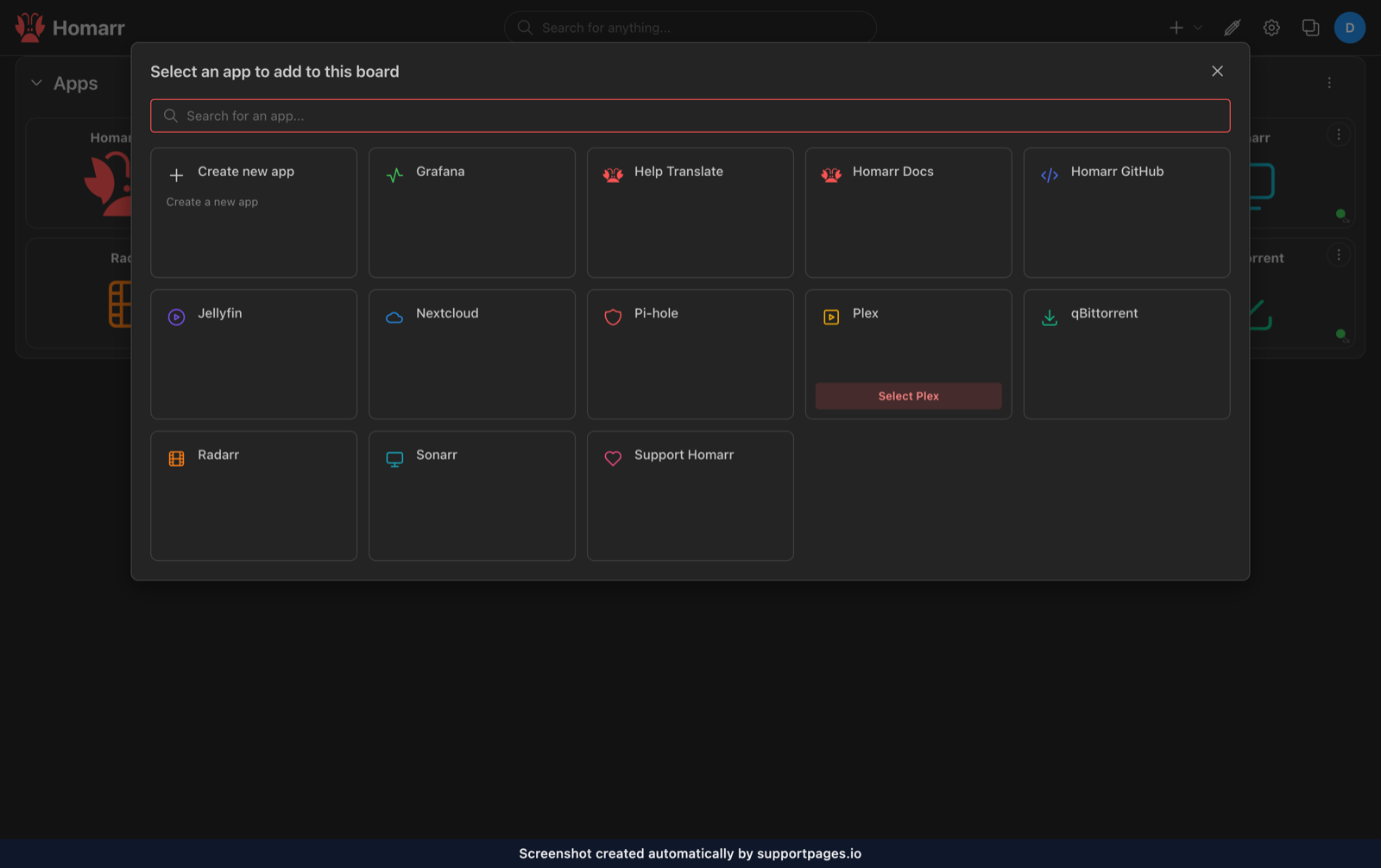
Captura de «Cómo añadir una app a tu panel» para homarr-labs/homarr

Cómo añadir una app a tu panel

homarr-labs/homarr Next.js

Tu repositorio aquí cuatro comandos y a pedir →

La documentación de WTFM la escribió WTFM. Explora todo el centro de ayuda →

// cómo funciona

Cómo funcionan las capturas

Tu agente ya sabe escribir los pasos. Lo que no puede hacer es mostrar la pantalla. WTFM le da la forma de hacerlo.

  1. setup 01

    Conecta un servidor MCP local y un agente redactor a Claude Code o Codex.

  2. init 02

    Tu agente mapea el proyecto una vez: framework, rutas, layouts, CSS y marca.

  3. pedir 03

    El redactor lee el código fuente relevante, escribe los pasos y construye cada pantalla como una maqueta HTML de tu interfaz real.

  4. generar 04

    Las maquetas se convierten en PNG en un Chromium local, se comprueban con tu código fuente y se guardan junto al artículo.

Maquetas, no capturas reales
Sin entorno de staging, datos de prueba ni usuario de test, y nada se queda obsoleto en una carpeta de capturas. Cuando cambie la interfaz, vuelve a pedírselo.
Hasta tres por artículo
El camino principal las recibe primero; las ramas opcionales se describen en el texto.
Etiquetadas
Cada captura lleva una pequeña franja en la parte inferior con el texto «Screenshot created automatically by supportpages.io», como en los ejemplos de arriba.

// funciones

Documentación de usuario fiel al producto

// publícalo con supportpages.io supportpages.io

Dales a tus usuarios un sitio donde leerlo

Una carpeta de Markdown en tu repositorio no ayuda a nadie que no la encuentre. SupportPages.io convierte las guías que escribe WTFM en un centro de ayuda en el que tus usuarios pueden buscar y preguntar: en tu propio dominio, con tu marca y al día a medida que cambia el producto. Lo hace el mismo equipo, así que WTFM publica directamente en él.

  • +Tu marca, en tu propio dominio
  • +Un editor para revisar los borradores antes de que nadie los vea
  • +Publicación directa desde tu agente de programación
help.supportpages.io
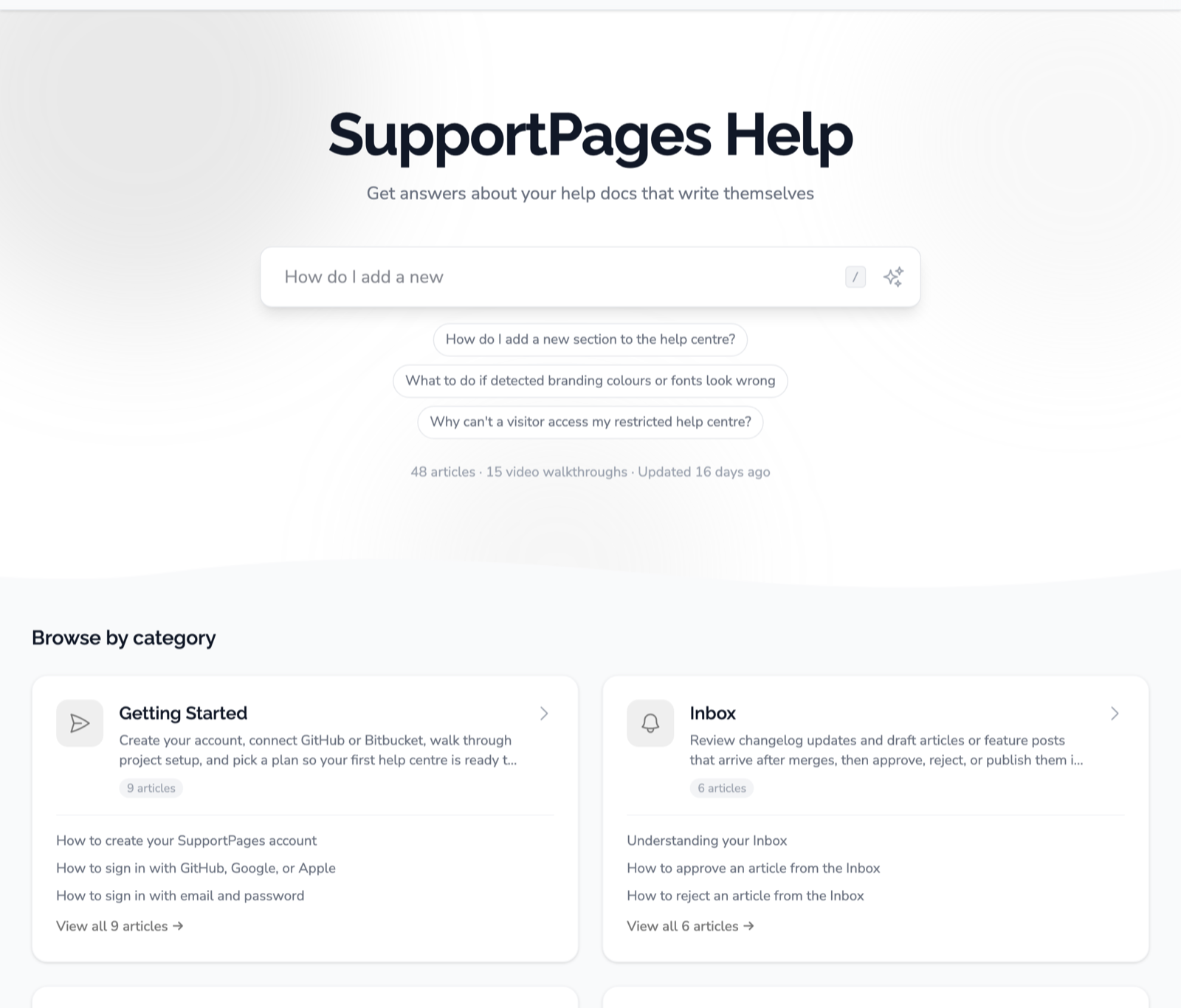
El propio centro de ayuda de SupportPages.io, alojado en SupportPages.io: búsqueda con IA, preguntas sugeridas y categorías de artículos
Un centro de ayuda alojado en SupportPages.io
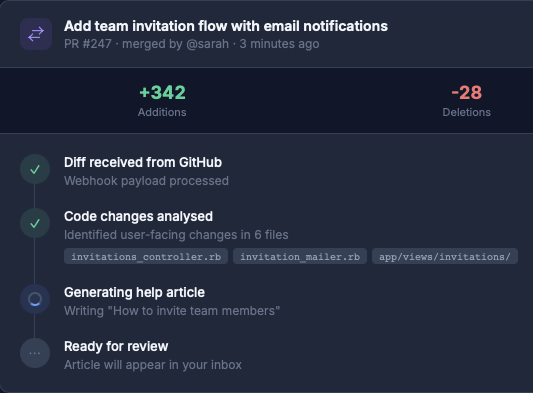
Una pull request fusionada que se convierte en una actualización de un artículo de ayuda

Al día en cada fusión

Cuando se fusiona una pull request, SupportPages.io lee el diff y redacta las actualizaciones de los artículos para que las revises.

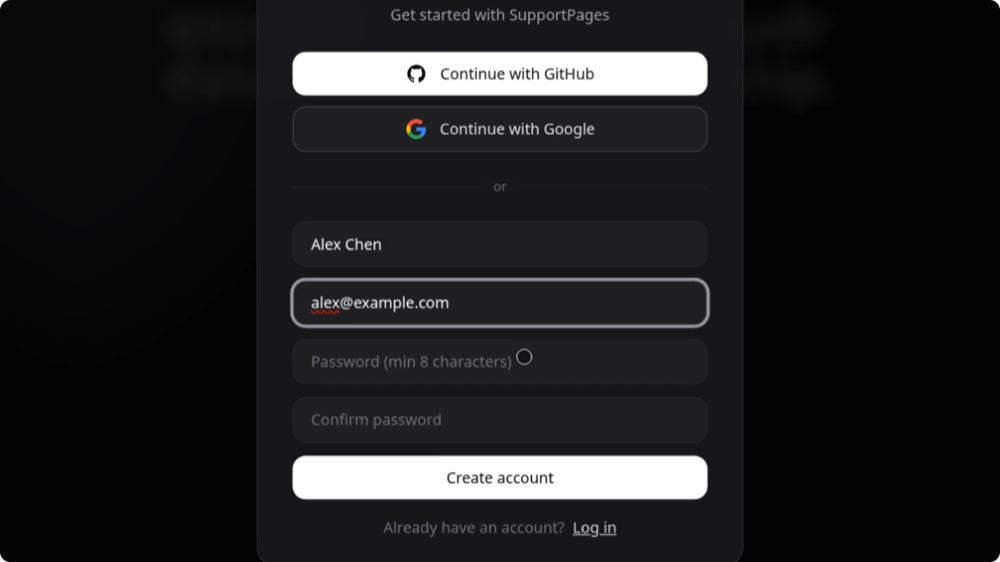
Un fotograma de un vídeo guiado con narración en help.supportpages.io

Vídeos guiados

Cada guía puede incluir un vídeo narrado que recorre los mismos pasos, con subtítulos.

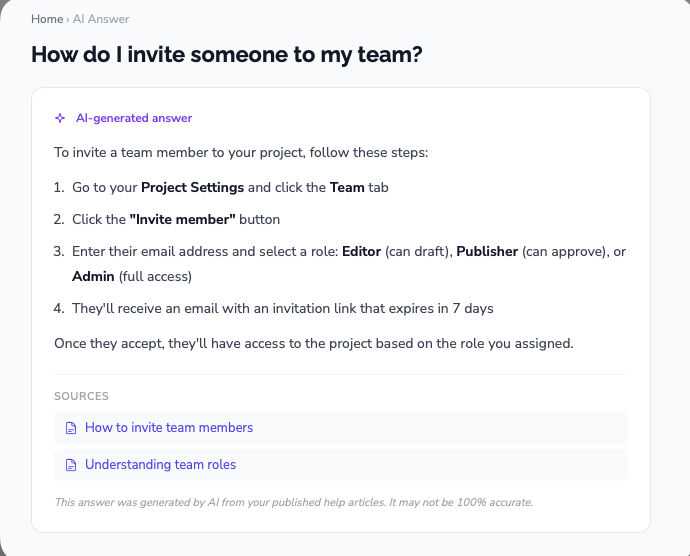
Una respuesta con IA en un centro de ayuda que cita los artículos de los que procede

Respuestas, no solo búsqueda

Los lectores preguntan con sus propias palabras y reciben una respuesta sacada de tus artículos, con enlaces a las fuentes.

¿Ya tienes alguno escrito?

Sube como borradores los artículos que tienes guardados en local. Publicar nunca requiere acceso a tu repositorio.

$ wtfm publish

¿Empiezas de cero?

Deja que escriba el manual completo en los servidores de SupportPages.io en lugar de en tu portátil. Necesita acceso de lectura a tu repositorio; el plan gratuito cubre tus 10 primeras guías.

$ wtfm yolo
Crea gratis tu centro de ayuda en SupportPages.io Descubre lo que hace SupportPages.io

Todo llega como borrador. Nada se publica hasta que tú lo publiques.

// cli

La terminal es para configurar

La escritura ocurre en tu agente. Estos comandos lo mantienen en marcha.

comandoqué hace
wtfm setup Prepara este ordenador: conecta tus agentes de programación e instala el generador de capturas
wtfm init Prepara este proyecto: dónde van los artículos, qué modelo usar, análisis del proyecto
wtfm configure Cambia el agente, el modelo, el estilo de redacción o la carpeta de artículos de este proyecto
wtfm analyse Vuelve a analizar el proyecto tras cambios grandes
wtfm status Muestra la configuración de este proyecto y el progreso de los artículos
wtfm doctor Comprueba que todo está instalado y conectado
wtfm telemetry off Desactiva los recuentos de uso anónimos y los informes de errores
wtfm update Instala la última versión
wtfm yolo Escribe el manual completo en SupportPages.io (cuenta gratuita)

wtfm --help muestra todas las opciones; status y doctor aceptan --json.

// privacidad

Qué sale de tu máquina

Tu código fuente

Va al proveedor de modelos de tu agente, como en cualquier otra tarea. No a nosotros.

Telemetría: activada por defecto

Un ID de instalación aleatorio, versiones, sistema operativo y recuentos anónimos de configuraciones y artículos terminados, además de informes de errores depurados. Nunca código, rutas, contenido de artículos, nombres de proyectos ni credenciales. Se desactiva con wtfm telemetry off o DO_NOT_TRACK=1; siempre desactivada en CI. Qué se envía exactamente.

El análisis se ejecuta sin supervisión

init y analyse inician tu agente con las solicitudes de permiso desactivadas (--dangerously-skip-permissions en Claude Code, --dangerously-bypass-approvals-and-sandbox en Codex). La escritura de artículos usa las solicitudes de aprobación normales del agente.

Publicar es opcional

Si publicas, se suben el artículo, sus imágenes y un pequeño registro de procedencia. El código fuente, nunca.

// preguntas

Preguntas

¿Sirve para documentación de API o READMEs?

No. WTFM escribe documentación para el usuario final: guías prácticas y de resolución de problemas para quienes usan tu producto, con capturas. Tu agente ya se las arregla bien con la documentación para desarrolladores.

¿Por qué no pedirle sin más a Claude Code que escriba la documentación?

Te escribirá unos pasos decentes. Pero no mostrará la pantalla, y se inventará etiquetas que no ha comprobado. WTFM añade un análisis del proyecto, un generador que construye capturas a partir del código de tu propia interfaz y comprobaciones que se ejecutan antes de guardar nada.

¿Cuánto cuesta?

WTFM es gratuito y con licencia Apache 2.0. Los artículos se generan con tu propia suscripción de Claude Code o Codex y tardan unos minutos cada uno. wtfm yolo es la excepción: se ejecuta en SupportPages.io y necesita una cuenta. El plan gratuito cubre 10 guías.

¿Con qué stacks funciona?

Los ejemplos de arriba cubren proyectos en Elixir, Rails, Angular, SvelteKit y Next.js. Las apps de terminal también funcionan: la propia documentación de WTFM está escrita con él.

¿Puedo usarlo en Windows?

Sí, dentro de WSL.

Mi agente no ve las herramientas.

Reinicia cualquier sesión de Claude Code o Codex que estuviera abierta durante wtfm setup. Si sigue sin verlas, ejecuta wtfm doctor.