// impossible de RTFM si personne ne l’a écrit

Write the F***ing Manual

Un plugin pour votre agent de code qui rédige la documentation utilisateur. Captures d’écran incluses.

Une documentation pour ceux qui ne liront jamais votre code : le client qui ne trouve pas le bouton d’export, l’administrateur qui invite son équipe. Demandez un guide à Claude Code ou à Codex : il lit votre code source, rédige les étapes en langage clair et illustre chaque écran avec une capture rendue à partir de vos vrais templates et de votre CSS. Ni référence d’API, ni README. Sans lancer l’application, sans captures manuelles, sans compte.

$ curl -fsSL https://wtfm.sh/install | bash
  • ✓ Apache 2.0
  • ✓ macOS et Linux (WSL sous Windows)
  • ✓ Claude Code ou Codex
  • ✓ Sortie en Markdown simple

Prêt pour vos utilisateurs ? Publiez sur un centre d’aide hébergé, ou laissez wtfm yolo y rédiger tout le manuel.

~/analytics — claude

# un clone de plausible/analytics

> Rédige un guide illustré pour ajouter un nouveau site au tableau de bord.

⏺ supportpages-io · rédaction du guide

  • ✓◐ Analyse du projet lue
  • ✓◐ Écrans trouvés dans le code source
  • ✓◐ 3 étapes rédigées
  • ✓◐ 3 captures d’écran rendues
  • ✓◐ Captures vérifiées par rapport au code source

⏺ Guide enregistré avec 3 captures d’écran :

  output/articles/
    how-to-add-a-new-site-to-your-dashboard/
    ├── index.md
    ├── block_open-site-list.png
    ├── block_add-site-info.png
    └── block_install-script.png

# l’application n’a jamais été lancée.

⏺ Donnez à cet article une URL publique sur votre propre centre d’aide SupportPages.io, prête à partager avec vos clients. Si vous le souhaitez, je peux l’héberger sur un centre d’aide SupportPages.io. → publier

Ajouter un nouveau site à votre tableau de bord

Ajouter un site à votre tableau de bord ne prend que quelques minutes : vous indiquez le domaine, choisissez le fuseau horaire de ses rapports et installez un petit script de suivi pour que les visites commencent à remonter.

1 Ouvrez votre liste de sites

Connectez-vous à Plausible et ouvrez votre liste de sites — le logo Plausible dans la barre du haut vous y mène. Sélectionnez Add website en haut à droite de la liste.
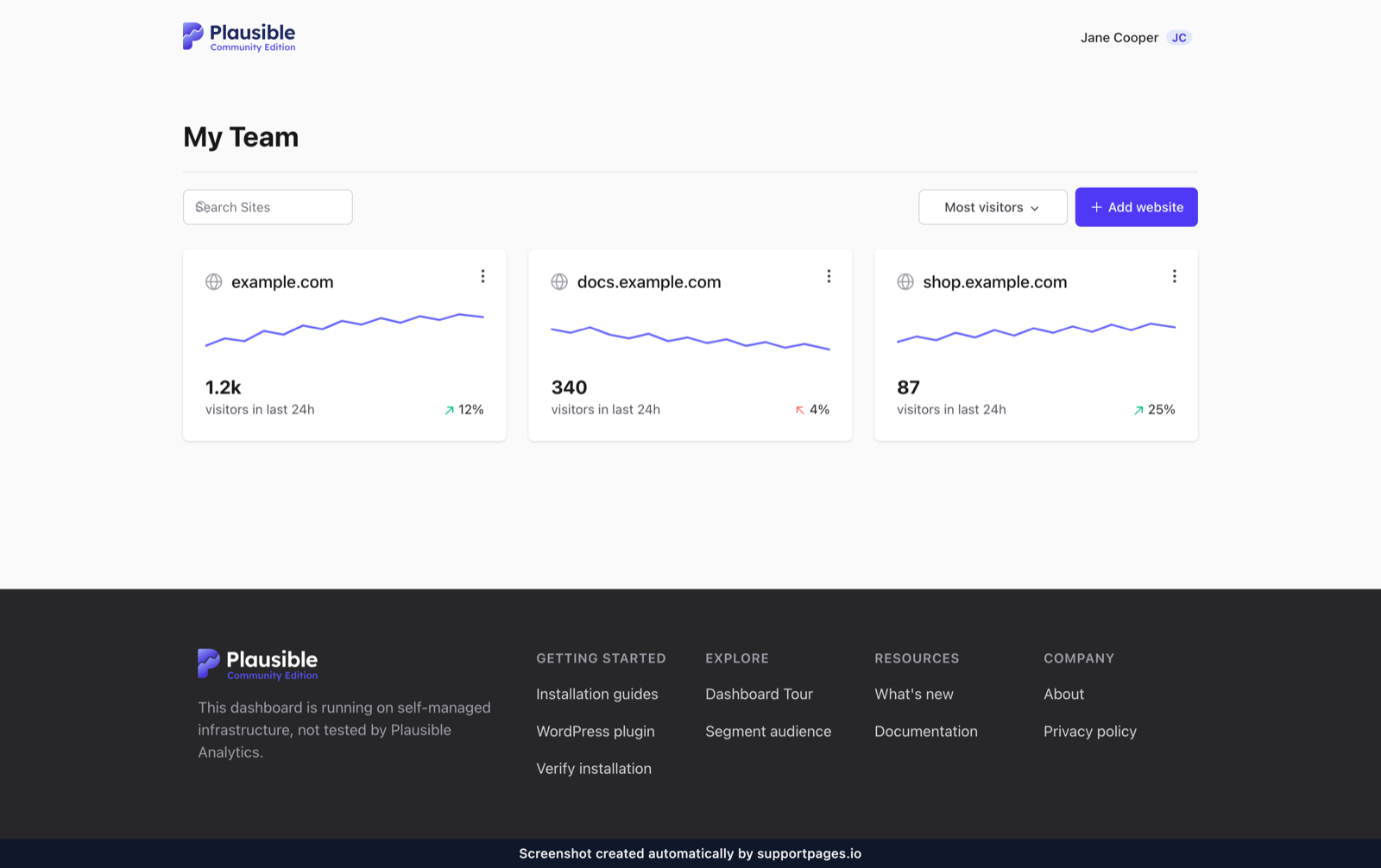
Capture d’écran : Ouvrez votre liste de sites

2 Saisissez les informations du site

Tapez votre domaine dans le champ Domain — le domaine nu uniquement, sans www ni https. Choisissez le fuseau horaire de vos rapports dans la liste Reporting timezone, puis sélectionnez Install Plausible.
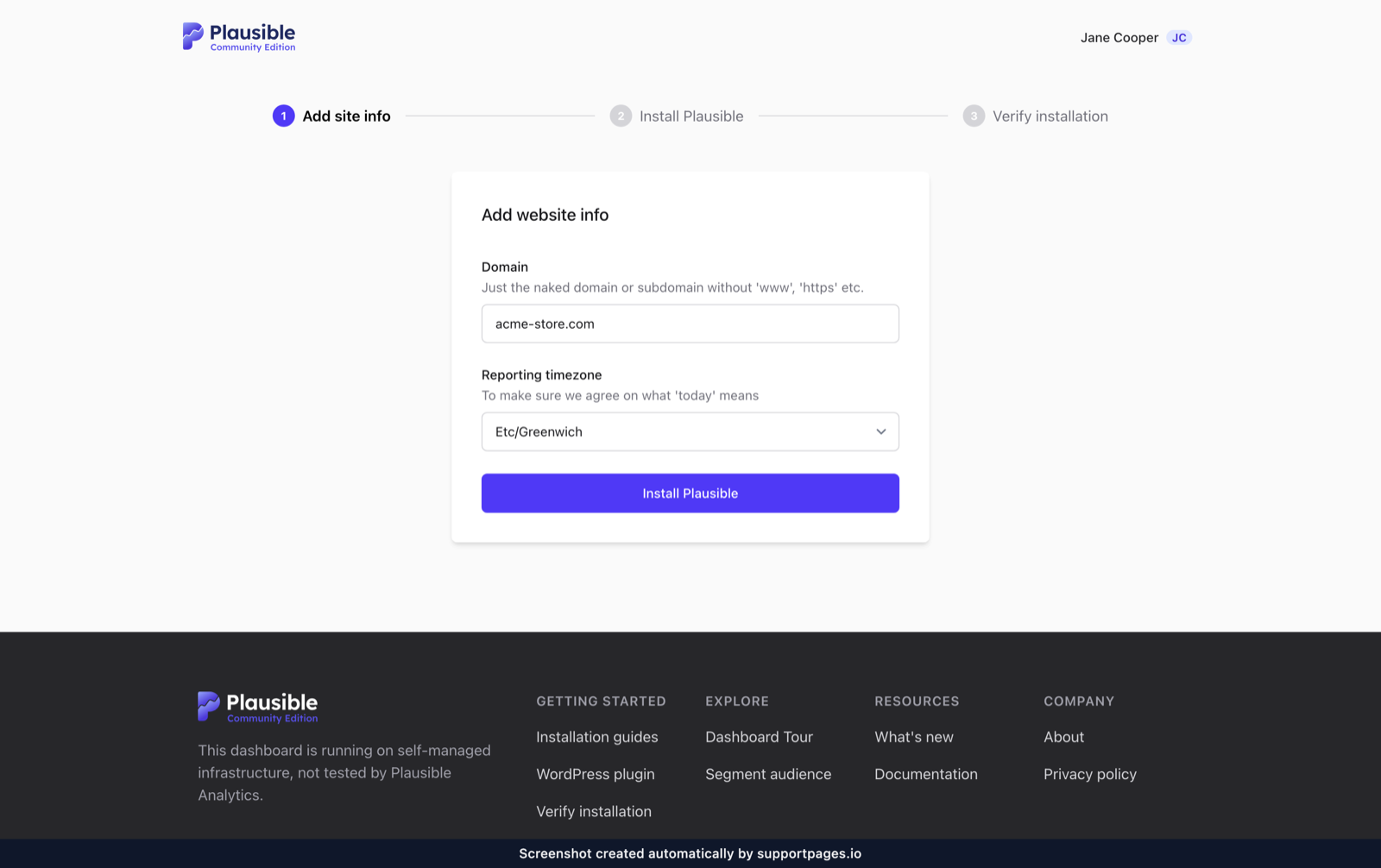
Capture d’écran : Saisissez les informations du site

3 Installez le script de suivi

Laissez l’onglet Script sélectionné et copiez l’extrait dans la section head de chaque page à suivre. Une fois le script en ligne sur votre site, sélectionnez Verify Script installation.
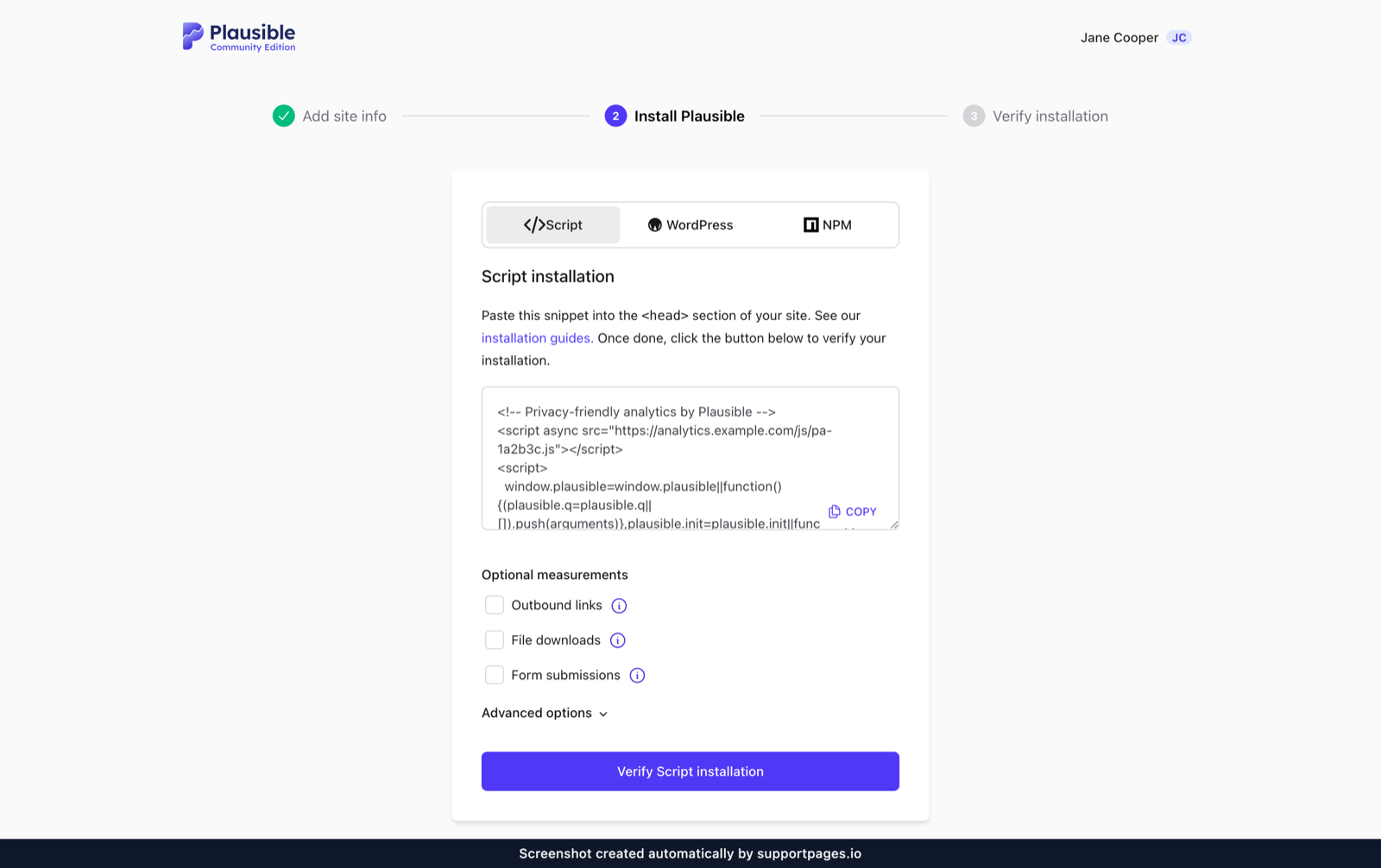
Capture d’écran : Installez le script de suivi

Un vrai résultat, rejoué en accéléré. Les étapes et les captures sont celles que WTFM a rédigées à partir du code source de plausible/analytics ; une exécution réelle prend quelques minutes.

// démarrage rapide

Quatre étapes vers votre premier article

Configurez une fois dans le terminal, puis faites tout le reste dans votre agent de code. Il vous faut macOS ou Linux (ARM64 ou x64 ; WSL sous Windows), Git, et Claude Code ou Codex installé et connecté.

  1. 1

    Installer

    $ curl -fsSL https://wtfm.sh/install | bash

    Télécharge une version vérifiée par somme de contrôle, avec son propre Node.js, dans ~/.local/bin. Sans sudo. Lire le script ou compiler depuis les sources.

  2. 2

    Configurer votre ordinateur

    $ wtfm setup

    Connecte vos agents et télécharge le moteur de rendu des captures. Quand on vous demande comment vous souhaitez travailler, choisissez Save articles in my projects without an account.

  3. 3

    Configurer votre projet

    $ wtfm init

    À lancer dans le dossier du projet. Choisissez où vont les articles et quel modèle utiliser ; votre agent étudie ensuite une fois pour toutes la structure, les styles et l’image de marque du projet.

  4. 4

    Demander à votre agent de code

    Vous → Claude Code

    Rédige un guide illustré pour inviter un collègue.

    Redémarrez toute session d’agent déjà ouverte. L’article est enregistré dans output/articles/<slug>/, ou dans un dossier comme docs/help si vous en avez choisi un. Quand il est prêt pour vos utilisateurs, publiez-le.

// autres exemples

Une capture d’écran tirée de chacun des cinq guides utilisateur que WTFM a rédigés à partir de dépôts publics. Des frameworks différents, la même boucle.

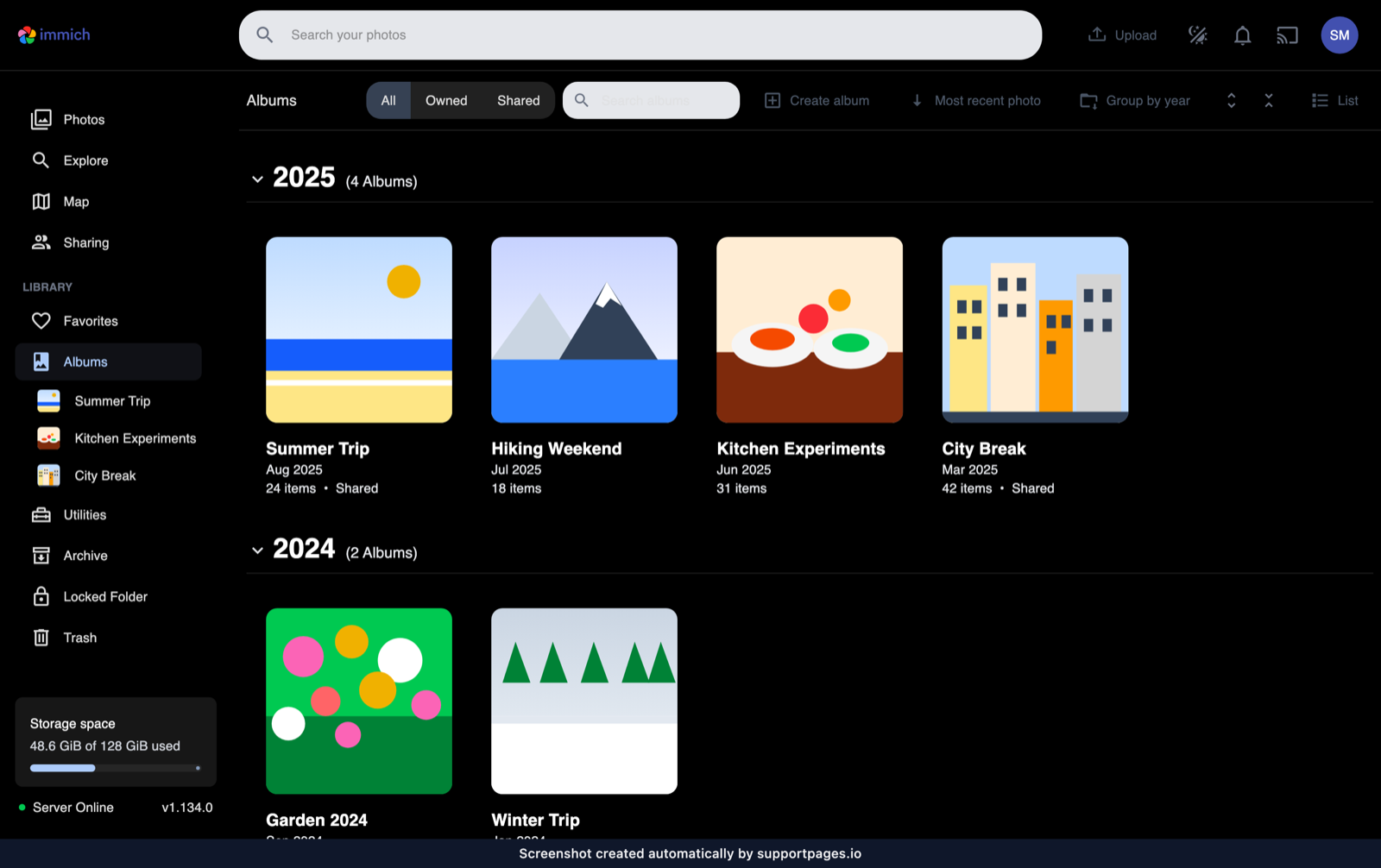
Capture d’écran de « Créer un nouvel album » pour immich-app/immich

Créer un nouvel album

immich-app/immich SvelteKit

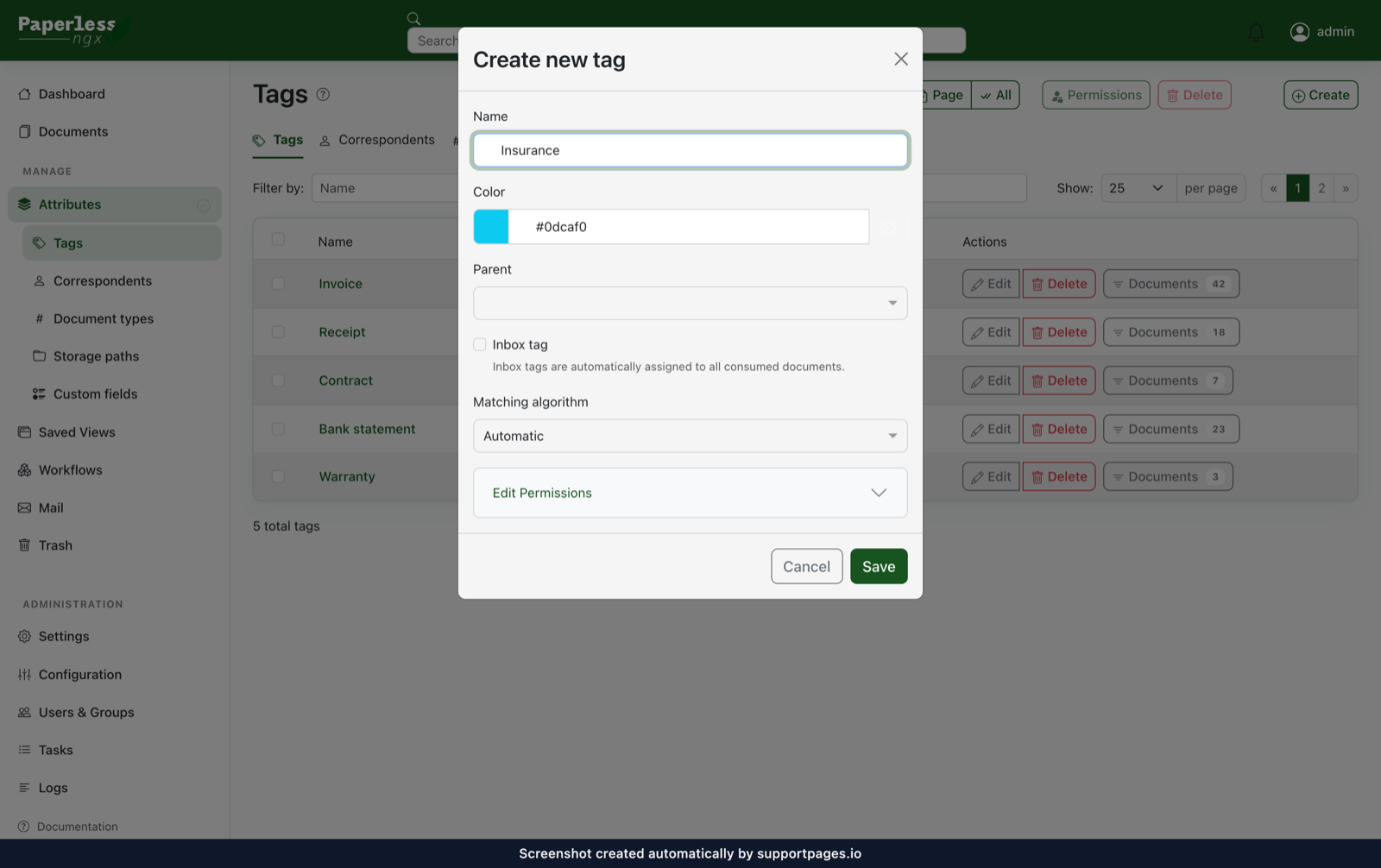
Capture d’écran de « Créer une étiquette et l’appliquer à un document » pour paperless-ngx/paperless-ngx

Créer une étiquette et l’appliquer à un document

paperless-ngx/paperless-ngx Angular

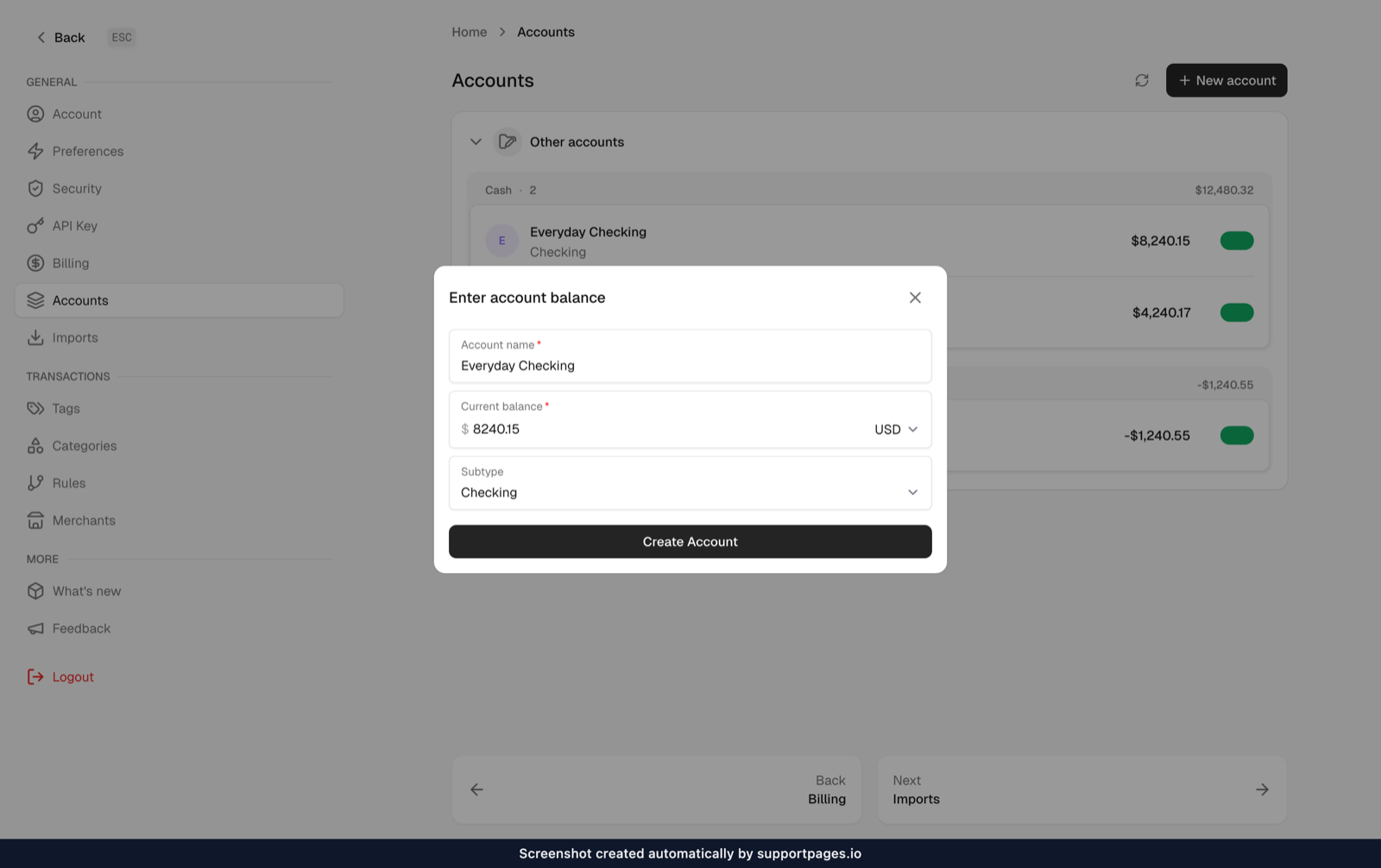
Capture d’écran de « Ajouter un nouveau compte » pour maybe-finance/maybe

Ajouter un nouveau compte

maybe-finance/maybe Rails

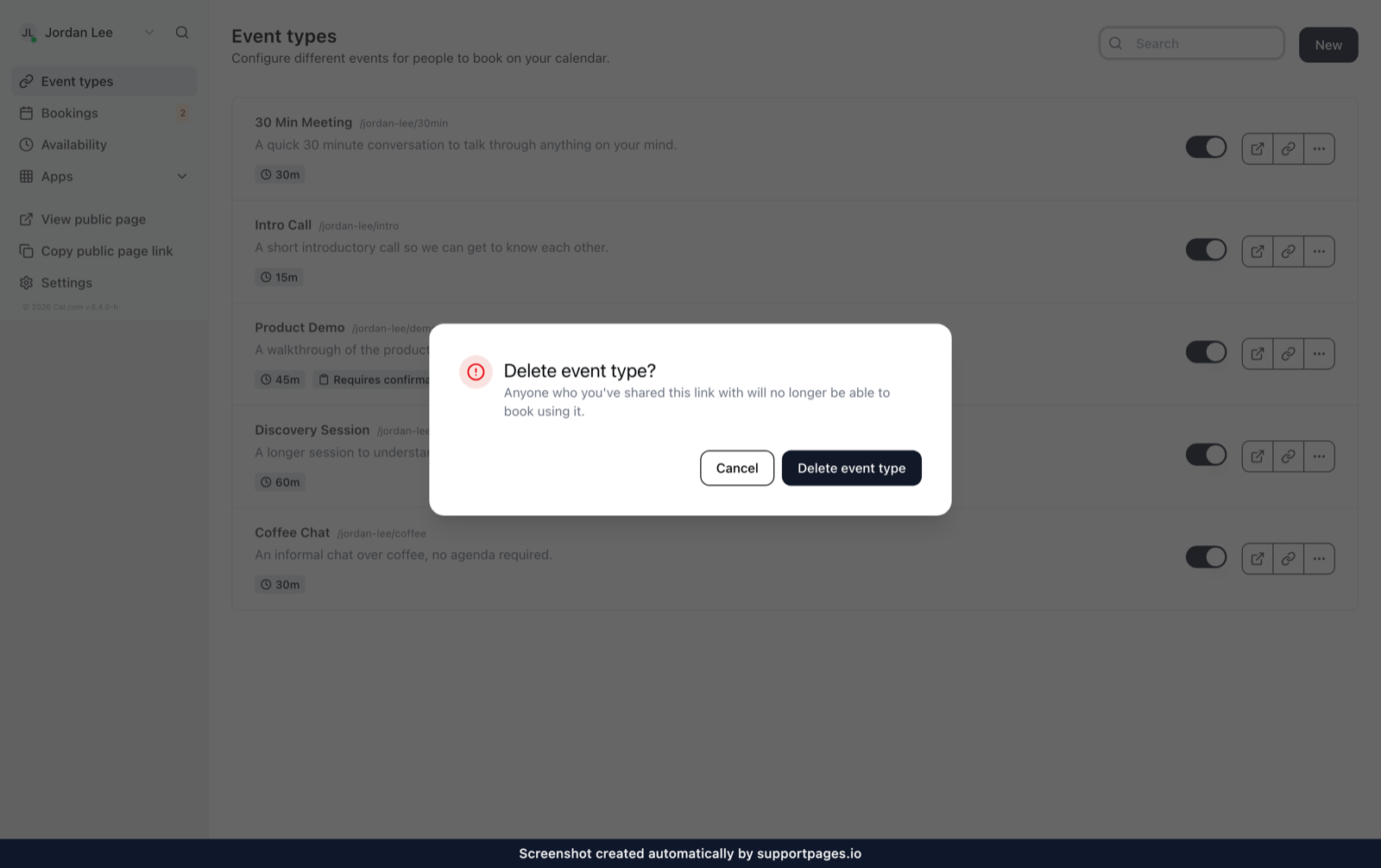
Capture d’écran de « Afficher et gérer vos types d’événements » pour calcom/cal.diy

Afficher et gérer vos types d’événements

calcom/cal.diy Next.js

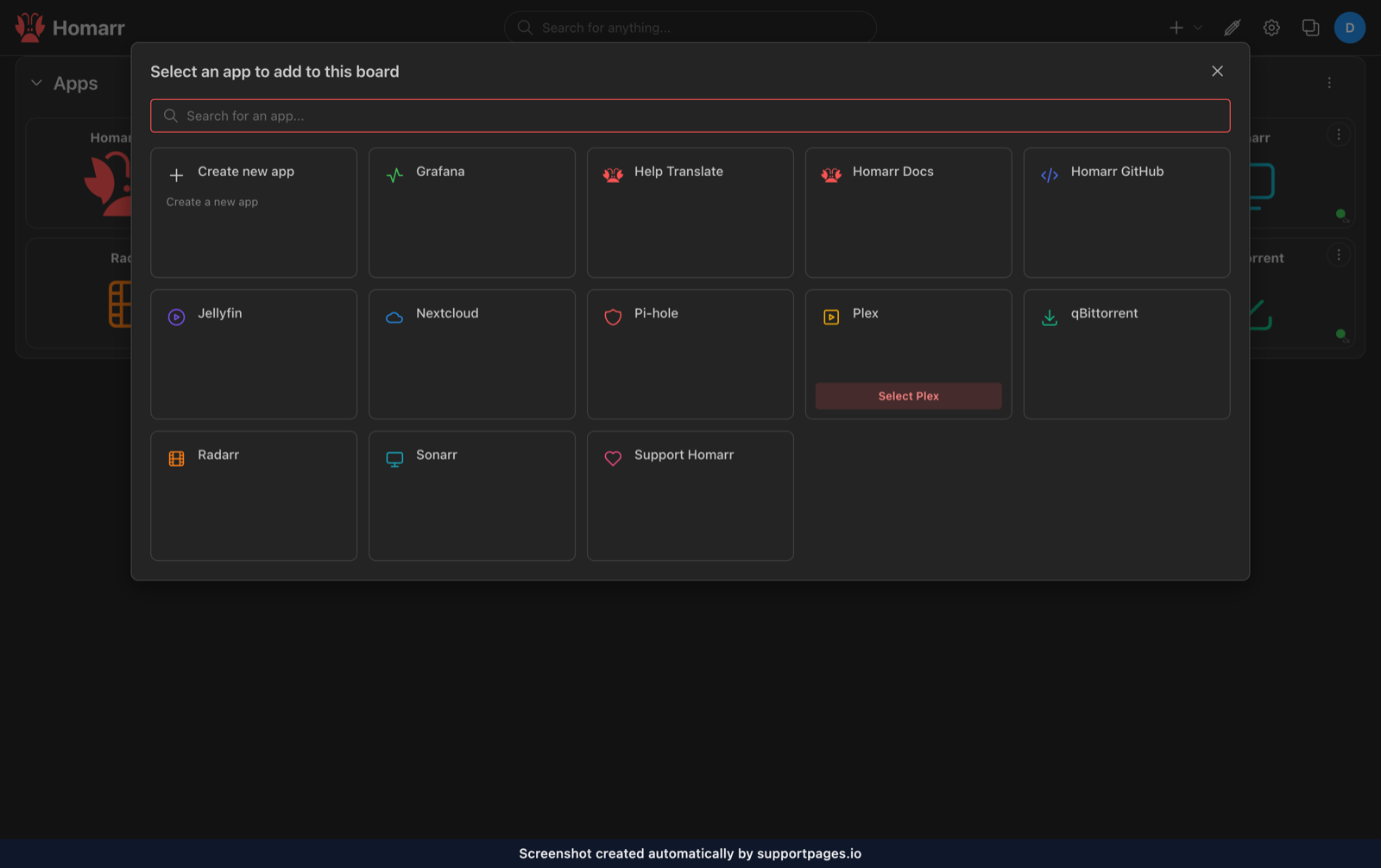
Capture d’écran de « Ajouter une application à votre tableau de bord » pour homarr-labs/homarr

Ajouter une application à votre tableau de bord

homarr-labs/homarr Next.js

Votre dépôt ici quatre commandes, puis demandez →

La documentation de WTFM a été rédigée par WTFM. Parcourir tout le centre d’aide →

// fonctionnement

Comment fonctionnent les captures d’écran

Votre agent sait déjà rédiger les étapes. Ce qu’il ne sait pas faire, c’est montrer l’écran. WTFM lui en donne les moyens.

  1. setup 01

    Connecte un serveur MCP local et un agent rédacteur à Claude Code ou à Codex.

  2. init 02

    Votre agent cartographie le projet une fois pour toutes : framework, routes, layouts, CSS et image de marque.

  3. demander 03

    Le rédacteur lit le code source pertinent, rédige les étapes et construit chaque écran sous forme de maquette HTML de votre véritable interface.

  4. rendre 04

    Les maquettes deviennent des PNG dans un Chromium local, sont vérifiées par rapport à votre code source et enregistrées à côté de l’article.

Des maquettes, pas des captures
Ni environnement de préproduction, ni données de test, ni compte de test, et rien ne se périme dans un dossier de captures. Quand l’interface change, redemandez.
Jusqu’à trois par article
Le parcours principal est servi en premier ; les variantes facultatives sont décrites dans le texte.
Signalées
Chaque capture porte en bas un petit bandeau « Screenshot created automatically by supportpages.io », comme dans les exemples ci-dessus.

// fonctionnalités

Une documentation fidèle au produit

// publiez-la avec supportpages.io supportpages.io

Offrez à vos utilisateurs un endroit où la lire

Un dossier Markdown dans votre dépôt n’aide personne s’il est introuvable. SupportPages.io transforme les guides rédigés par WTFM en un centre d’aide où vos utilisateurs peuvent chercher et poser des questions : sur votre propre domaine, à vos couleurs, et tenu à jour à mesure que le produit évolue. Il est conçu par la même équipe, donc WTFM y publie directement.

  • +Votre image de marque, sur votre propre domaine
  • +Un éditeur pour relire les brouillons avant que quiconque ne les voie
  • +La publication directement depuis votre agent de code
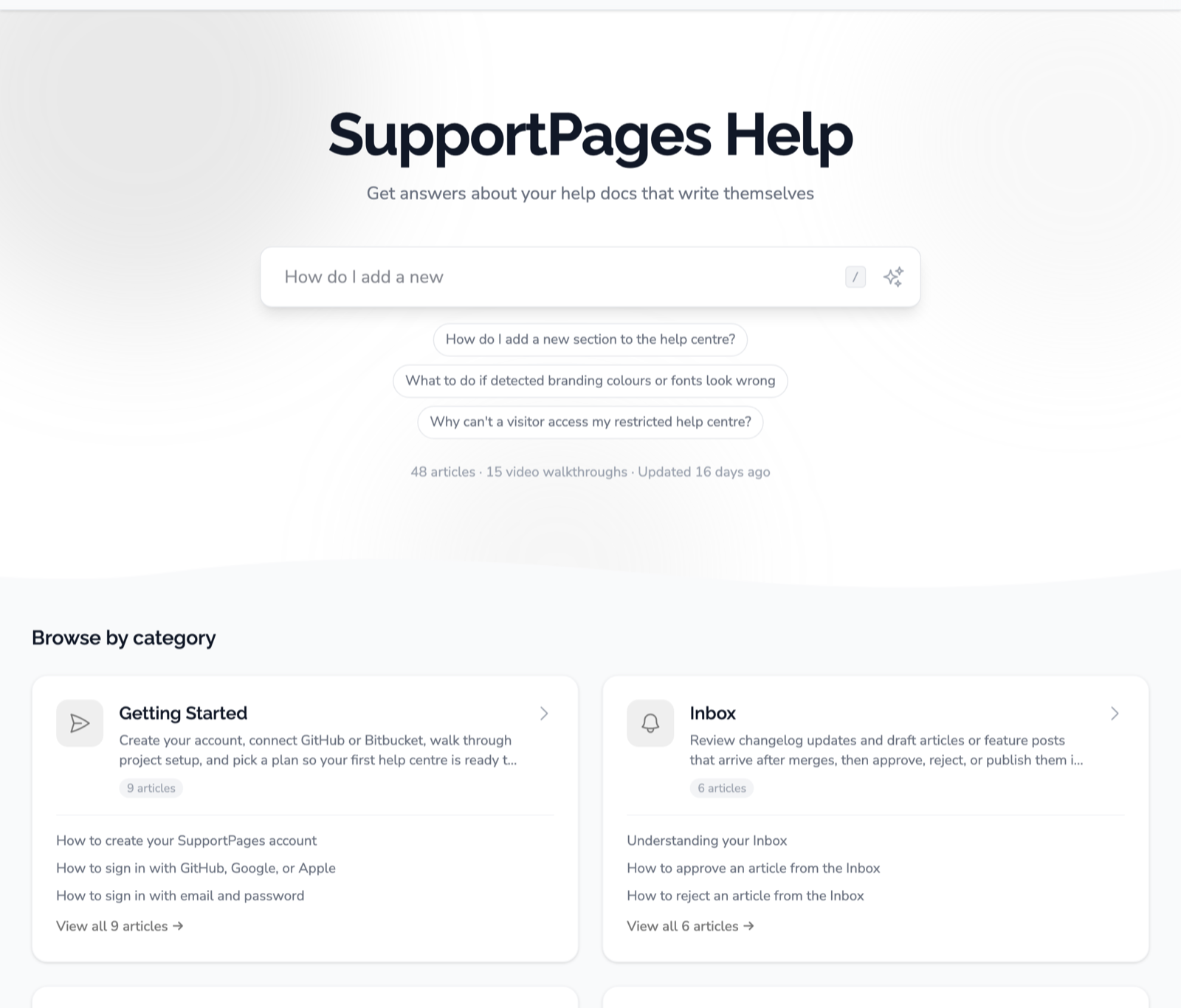
help.supportpages.io
Le centre d’aide de SupportPages.io, hébergé sur SupportPages.io : recherche IA, questions suggérées et catégories d’articles
Un centre d’aide hébergé sur SupportPages.io
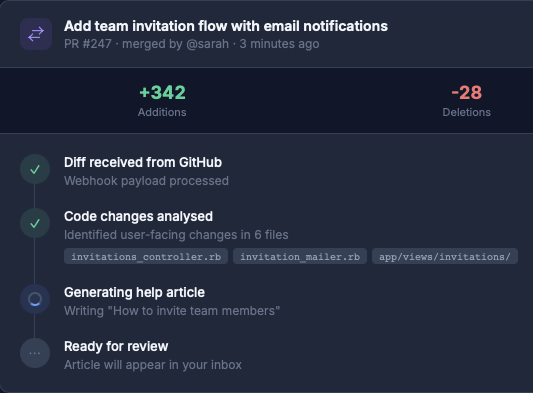
Une pull request fusionnée transformée en mise à jour d’article d’aide

À jour à chaque fusion

Quand une pull request est fusionnée, SupportPages.io lit le diff et rédige les mises à jour d’articles pour que vous les relisiez.

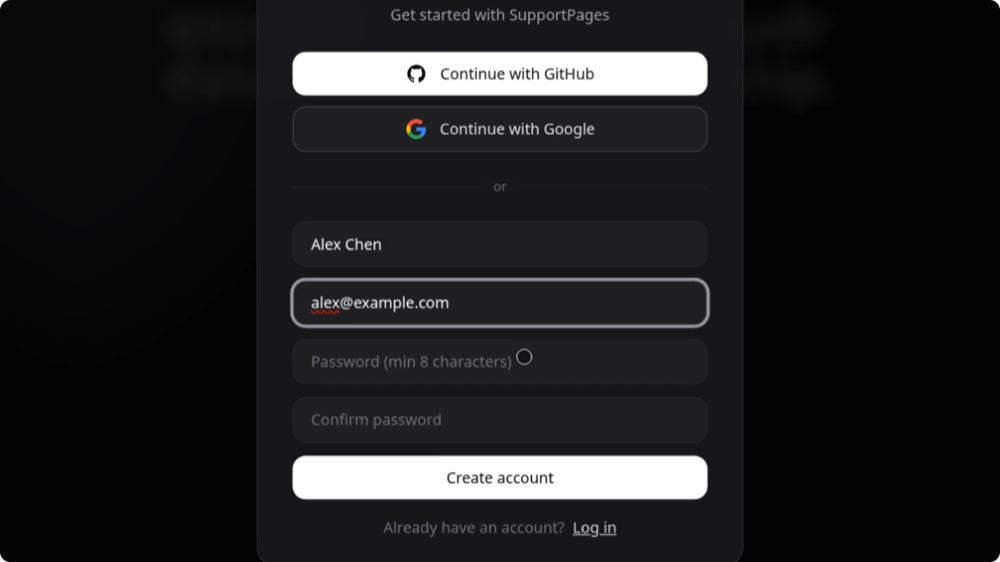
Une image d’une vidéo pas à pas commentée sur help.supportpages.io

Vidéos pas à pas

Chaque guide peut être accompagné d’une vidéo commentée qui reprend les mêmes étapes, avec sous-titres.

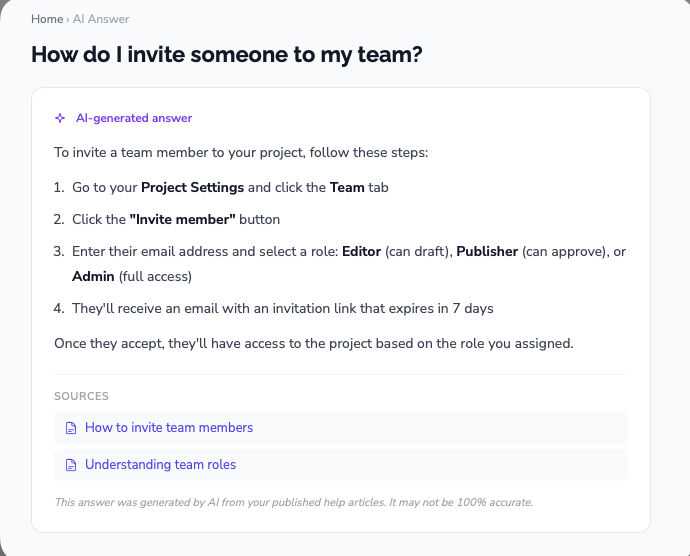
Une réponse IA dans un centre d’aide, citant les articles dont elle provient

Des réponses, pas seulement une recherche

Vos lecteurs posent leurs questions avec leurs propres mots et obtiennent une réponse tirée de vos articles, sources à l’appui.

Vous en avez déjà rédigé ?

Envoyez les articles enregistrés en local sous forme de brouillons. La publication ne nécessite jamais d’accès à votre dépôt.

$ wtfm publish

Vous partez de zéro ?

Laissez-le rédiger tout le manuel sur les serveurs de SupportPages.io plutôt que sur votre ordinateur. Il lui faut un accès en lecture à votre dépôt ; l’offre gratuite couvre vos 10 premiers guides.

$ wtfm yolo
Créez votre centre d’aide SupportPages.io gratuit Découvrir SupportPages.io

Tout arrive sous forme de brouillons. Rien n’est mis en ligne avant que vous le publiiez.

// cli

Le terminal sert à la configuration

La rédaction se fait dans votre agent. Ces commandes assurent le reste.

commandece qu’elle fait
wtfm setup Configurer cet ordinateur : connecter vos agents de code et installer le moteur de rendu
wtfm init Configurer ce projet : emplacement des articles, modèle, analyse du projet
wtfm configure Modifier l’agent, le modèle, le style de rédaction ou le dossier d’articles de ce projet
wtfm analyse Relancer l’analyse du projet après des changements importants
wtfm status Afficher la configuration de ce projet et l’avancement des articles
wtfm doctor Vérifier que tout est installé et connecté
wtfm telemetry off Désactiver les statistiques d’usage anonymes et les rapports de plantage
wtfm update Installer la dernière version
wtfm yolo Rédiger tout le manuel sur SupportPages.io (compte gratuit)

wtfm --help liste toutes les options ; status et doctor acceptent --json.

// confidentialité

Ce qui quitte votre machine

Votre code source

Il est envoyé au fournisseur de modèles de votre agent, comme pour n’importe quelle autre tâche. Pas à nous.

Télémétrie : activée par défaut

Un identifiant d’installation aléatoire, les versions, l’OS et des décomptes anonymes des configurations et des articles terminés, ainsi que des rapports de plantage nettoyés. Jamais de code, de chemins, de contenu d’article, de noms de projet ni d’identifiants. Désactivez-la avec wtfm telemetry off ou DO_NOT_TRACK=1 ; toujours désactivée en CI. Le détail de ce qui est envoyé.

L’analyse s’exécute sans surveillance

init et analyse lancent votre agent sans demandes d’autorisation (--dangerously-skip-permissions pour Claude Code, --dangerously-bypass-approvals-and-sandbox pour Codex). La rédaction des articles utilise les demandes d’approbation habituelles de l’agent.

La publication est facultative

Si vous publiez, l’article, ses images et un petit relevé de provenance sont envoyés. Le code source, jamais.

// faq

Questions

Est-ce pour la documentation d’API ou les README ?

Non. WTFM rédige de la documentation pour les utilisateurs finaux : des guides pratiques et de dépannage pour les personnes qui utilisent votre produit, avec captures d’écran. Votre agent gère déjà bien la documentation pour développeurs.

Pourquoi ne pas simplement demander la documentation à Claude Code ?

Il vous rédigera des étapes correctes. Mais il ne montrera pas l’écran, et il devinera les libellés qu’il n’a pas vérifiés. WTFM ajoute une analyse du projet, un moteur de rendu qui construit les captures à partir du code de votre interface, et des contrôles exécutés avant tout enregistrement.

Combien ça coûte ?

WTFM est gratuit et sous licence Apache 2.0. Les articles s’exécutent sur votre propre abonnement Claude Code ou Codex et prennent quelques minutes chacun. wtfm yolo fait exception : il s’exécute sur SupportPages.io et nécessite un compte. L’offre gratuite couvre 10 guides.

Avec quelles stacks fonctionne-t-il ?

Les exemples ci-dessus couvrent des bases de code Elixir, Rails, Angular, SvelteKit et Next.js. Les applications en terminal fonctionnent aussi : la documentation de WTFM est rédigée avec lui.

Puis-je l’utiliser sous Windows ?

Oui, dans WSL.

Mon agent ne voit pas les outils.

Redémarrez toute session Claude Code ou Codex ouverte pendant wtfm setup. Si le problème persiste, lancez wtfm doctor.