// gli utenti non possono fare RTFM se nessuno l’ha scritto

Write the F***ing Manual

Un plugin per il tuo agente di programmazione che scrive la documentazione per gli utenti. Screenshot inclusi.

Documentazione per chi non leggerà mai il tuo codice: il cliente che non trova il pulsante di esportazione, l’amministratore che invita il suo team. Chiedi una guida a Claude Code o Codex: legge il tuo codice sorgente, scrive i passi in linguaggio semplice e mostra ogni schermata con uno screenshot generato dai tuoi veri template e dal tuo CSS. Non è un riferimento API, né un README. Nessuna app in esecuzione, nessuna cattura manuale, nessun account.

$ curl -fsSL https://wtfm.sh/install | bash
  • ✓ Apache 2.0
  • ✓ macOS e Linux (WSL su Windows)
  • ✓ Claude Code o Codex
  • ✓ Output in Markdown semplice

Pronto per i tuoi utenti? Pubblica in un centro assistenza in hosting, oppure lascia che wtfm yolo scriva lì l’intero manuale.

~/analytics — claude

# un clone di plausible/analytics

> Scrivi una guida illustrata per aggiungere un nuovo sito alla dashboard.

⏺ supportpages-io · sto scrivendo la guida

  • ✓◐ Letta l’analisi del progetto
  • ✓◐ Trovate le schermate nel codice sorgente
  • ✓◐ Scritti 3 passi
  • ✓◐ Generati 3 screenshot
  • ✓◐ Screenshot verificati rispetto al codice sorgente

⏺ Guida salvata con 3 screenshot:

  output/articles/
    how-to-add-a-new-site-to-your-dashboard/
    ├── index.md
    ├── block_open-site-list.png
    ├── block_add-site-info.png
    └── block_install-script.png

# l’app non è mai stata avviata.

⏺ Dai a questo articolo un URL pubblico nel tuo centro assistenza SupportPages.io, pronto da condividere con i clienti. Se vuoi, posso pubblicarlo in un centro assistenza SupportPages.io. → pubblica

Come aggiungere un nuovo sito alla dashboard

Aggiungere un sito alla dashboard richiede pochi minuti: indichi il dominio, scegli il fuso orario da usare nei report e installi un piccolo script di tracciamento perché le visite inizino ad arrivare.

1 Apri l’elenco dei siti

Accedi a Plausible e apri l’elenco dei siti — il logo di Plausible nella barra in alto ti porta lì. Seleziona Add website in alto a destra nell’elenco.
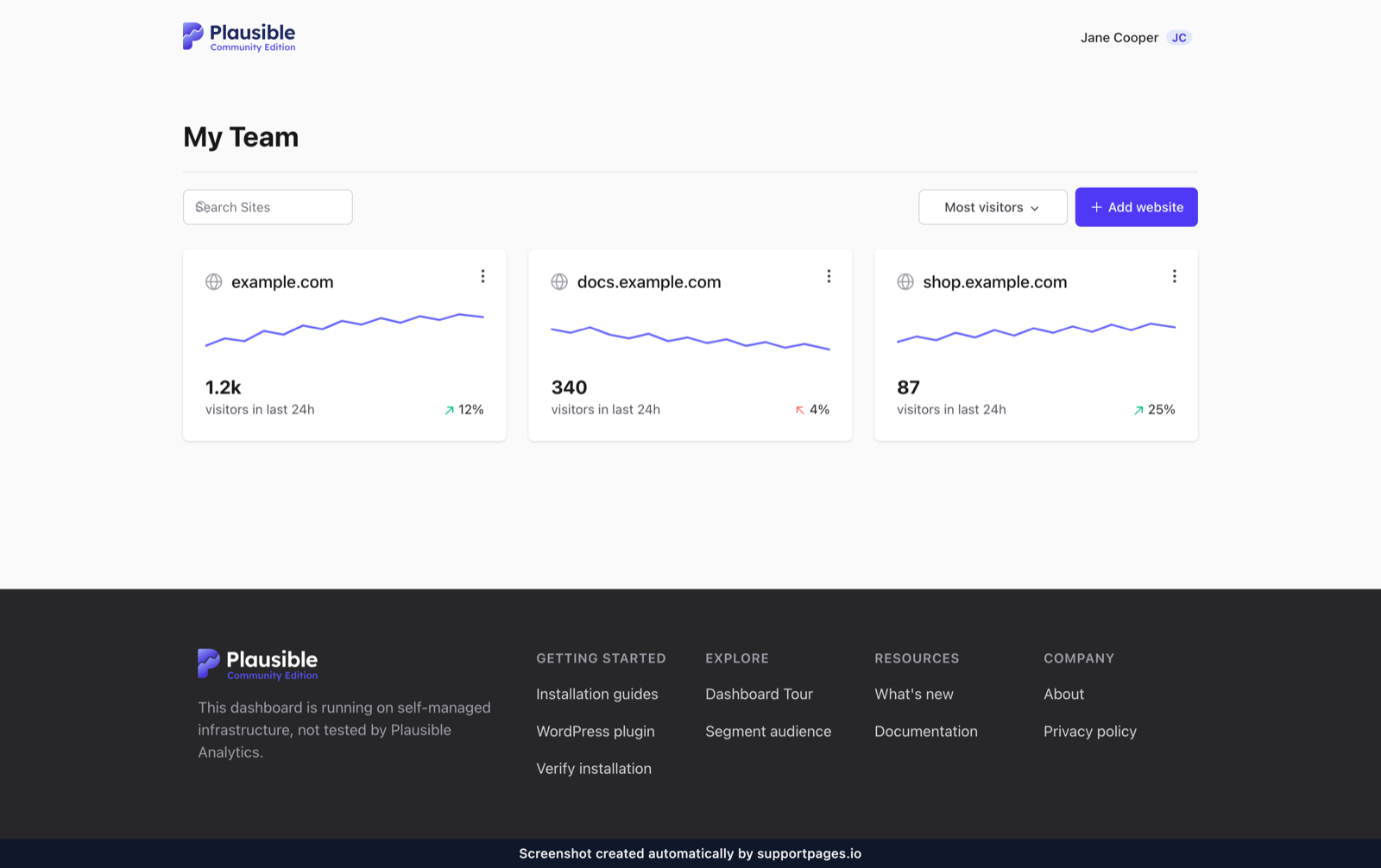
Screenshot: Apri l’elenco dei siti

2 Inserisci i dati del sito

Digita il tuo dominio nel campo Domain — solo il dominio nudo, senza www né https. Scegli il fuso orario da usare nei report dal menu a discesa Reporting timezone, poi seleziona Install Plausible.
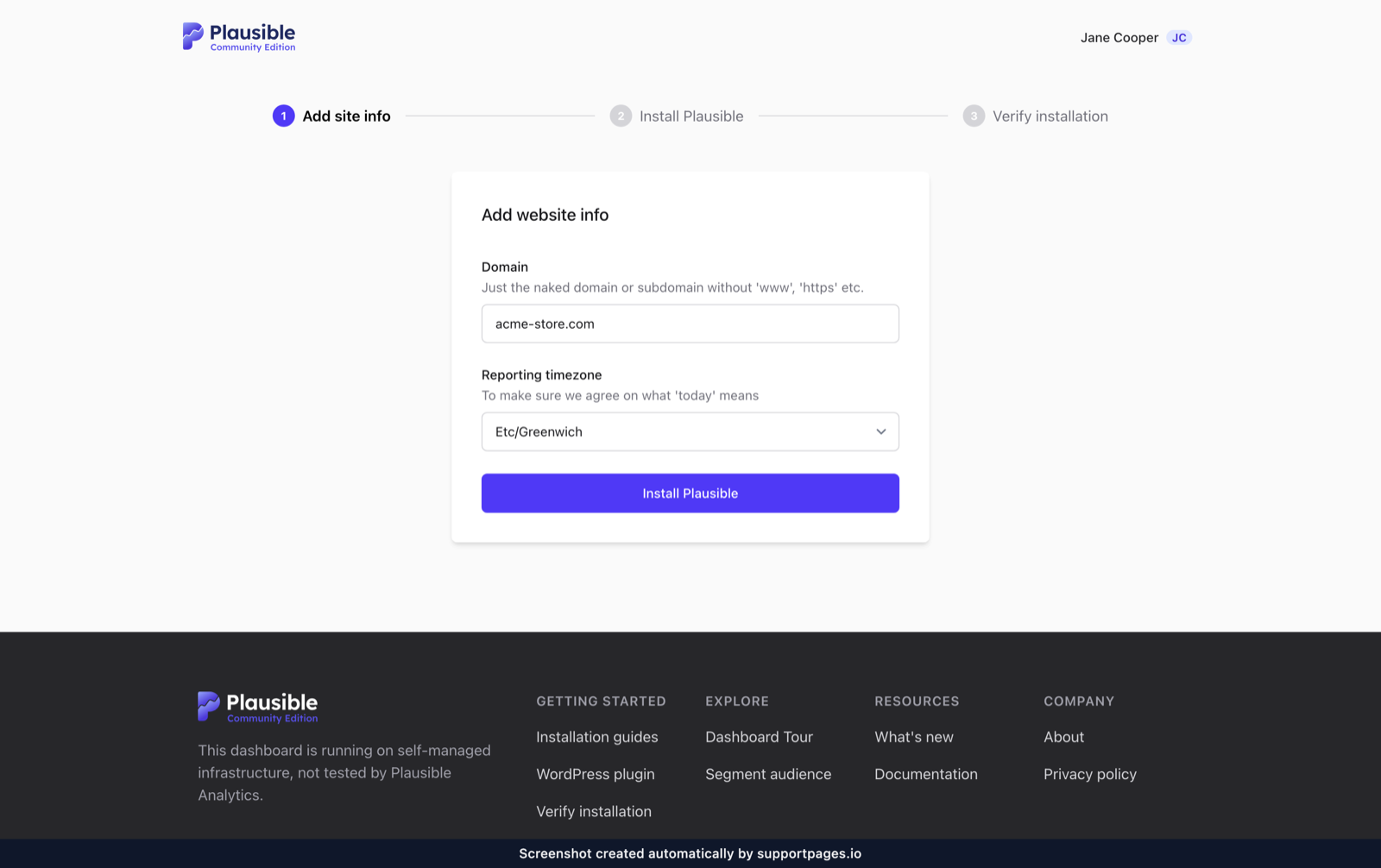
Screenshot: Inserisci i dati del sito

3 Installa lo script di tracciamento

Lascia selezionata la scheda Script e copia lo snippet nella sezione head di ogni pagina che vuoi tracciare. Quando lo script è attivo sul tuo sito, seleziona Verify Script installation.
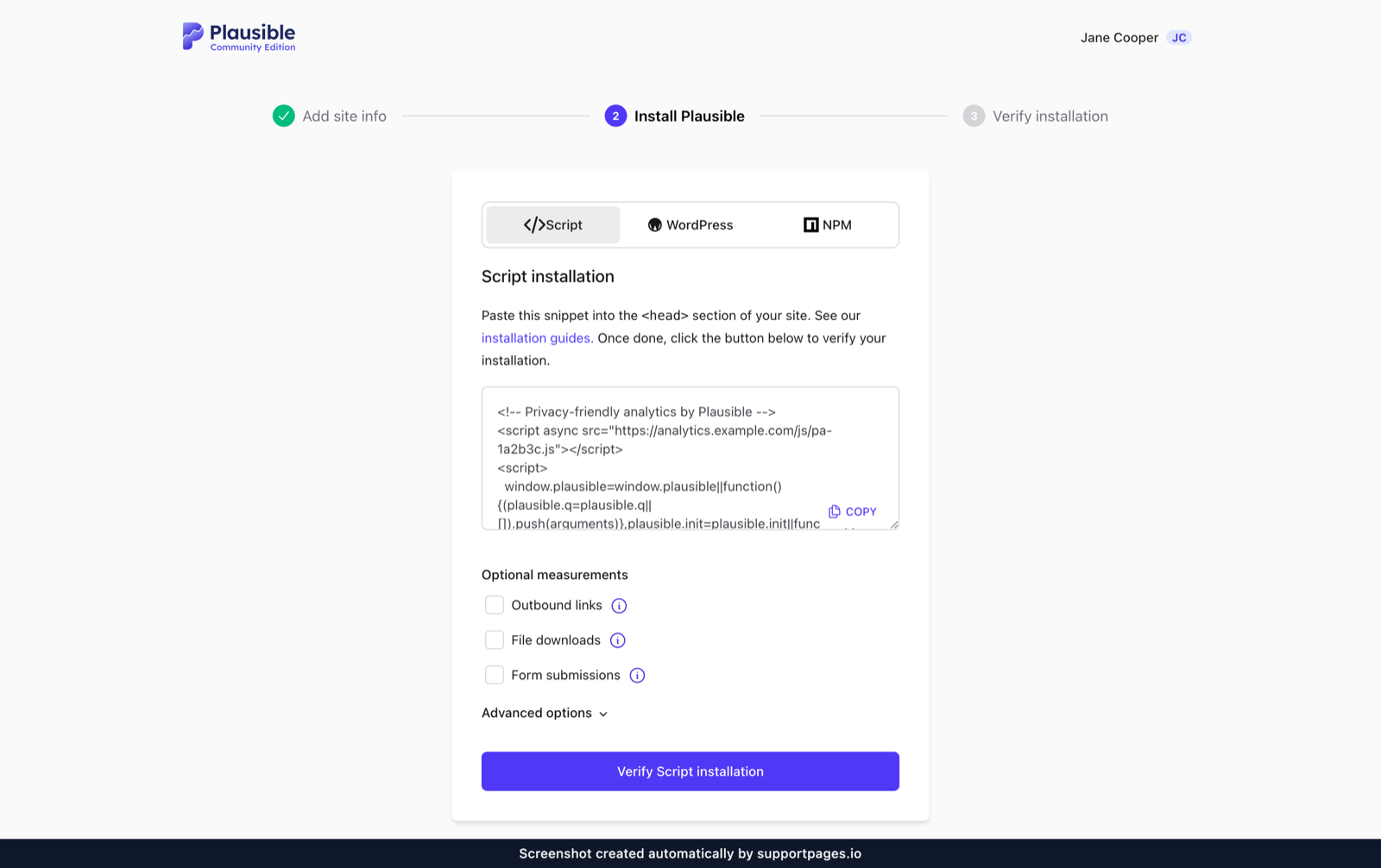
Screenshot: Installa lo script di tracciamento

Un risultato reale, riprodotto velocemente. I passi e gli screenshot sono quelli che WTFM ha scritto dal codice sorgente di plausible/analytics; un’esecuzione reale richiede qualche minuto.

// avvio rapido

Quattro passi verso il tuo primo articolo

Configuri una volta nel terminale, poi fai tutto il resto nel tuo agente di programmazione. Ti servono macOS o Linux (ARM64 o x64; WSL su Windows), Git e Claude Code o Codex installato e con accesso effettuato.

  1. 1

    Installa

    $ curl -fsSL https://wtfm.sh/install | bash

    Scarica una release con checksum verificato, con il proprio Node.js, in ~/.local/bin. Senza sudo. Leggi lo script oppure compila dal sorgente.

  2. 2

    Configura il tuo computer

    $ wtfm setup

    Collega i tuoi agenti e scarica il renderer degli screenshot. Quando ti viene chiesto come vuoi lavorare, scegli Save articles in my projects without an account.

  3. 3

    Configura il tuo progetto

    $ wtfm init

    Eseguilo nella cartella del progetto. Scegli dove salvare gli articoli e quale modello usare; il tuo agente studierà poi una sola volta la struttura, gli stili e il branding del progetto.

  4. 4

    Chiedi al tuo agente di programmazione

    Tu → Claude Code

    Scrivi una guida illustrata per invitare un collega.

    Riavvia ogni sessione dell’agente già aperta. L’articolo viene salvato in output/articles/<slug>/, o in una cartella come docs/help se ne hai scelta una. Quando è pronto per i tuoi utenti, pubblicalo.

// altri esempi

Uno screenshot per ciascuna di cinque guide utente che WTFM ha scritto su repository pubblici. Framework diversi, stesso ciclo.

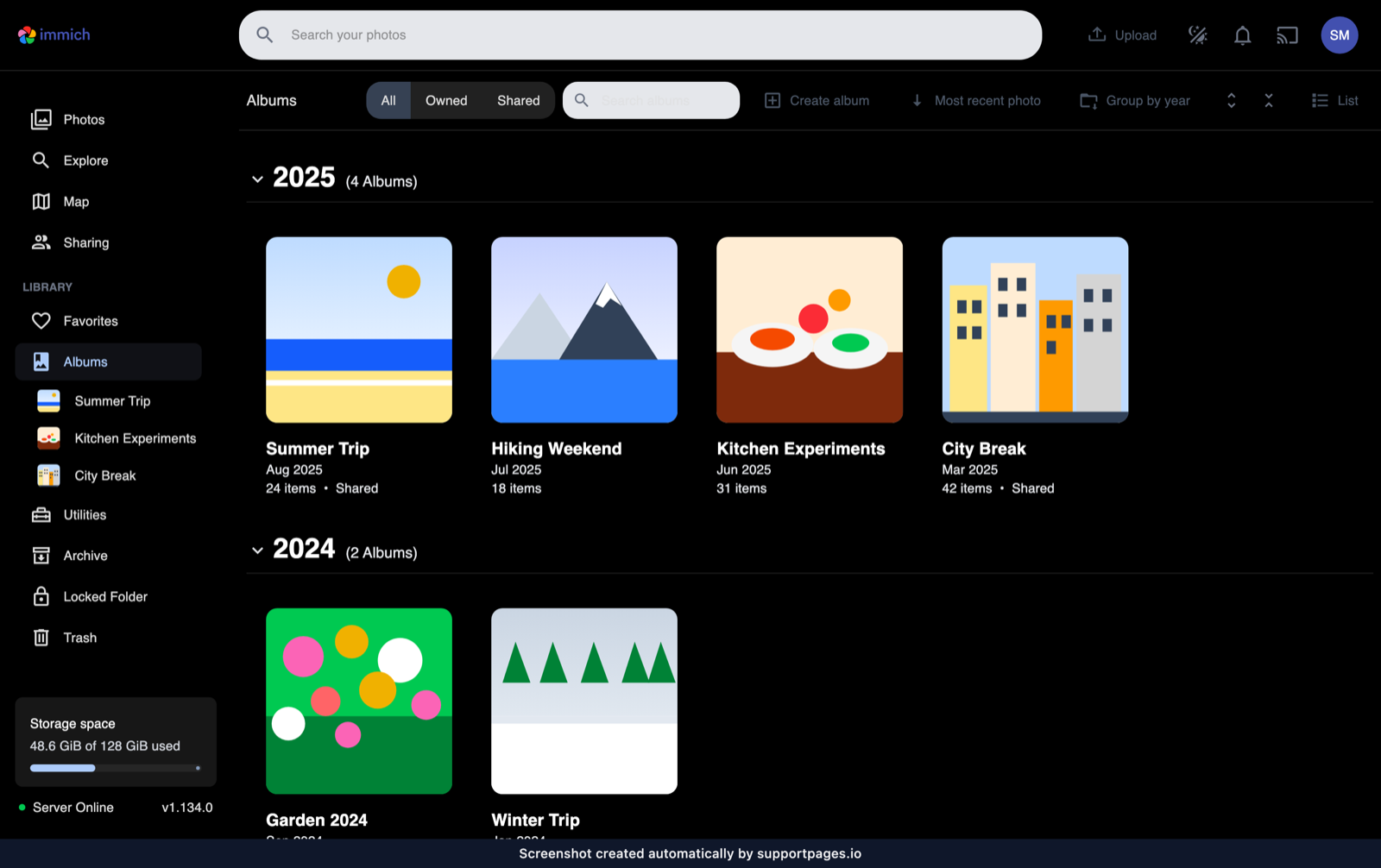
Screenshot da "Come creare un nuovo album" per immich-app/immich

Come creare un nuovo album

immich-app/immich SvelteKit

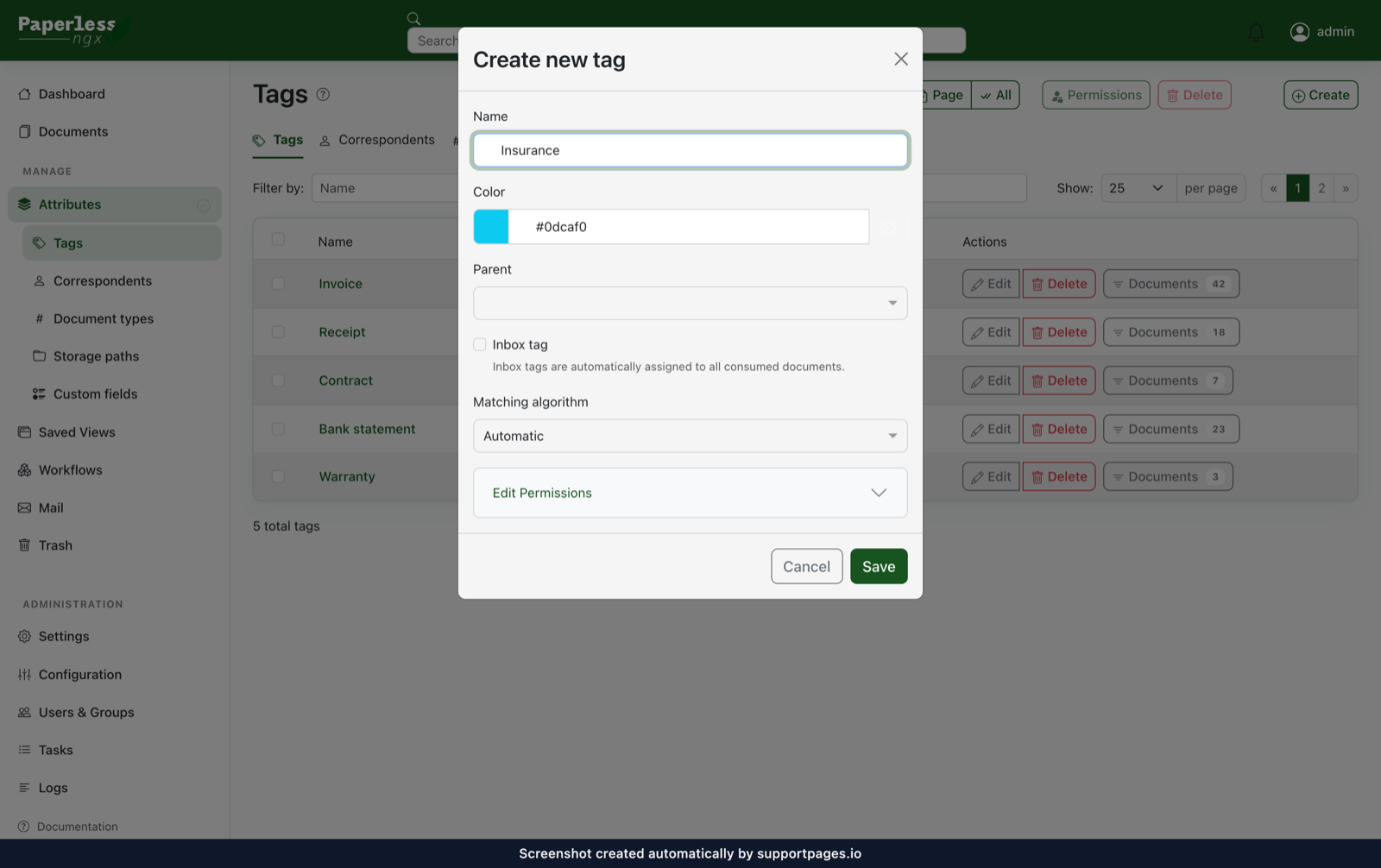
Screenshot da "Come creare un tag e applicarlo a un documento" per paperless-ngx/paperless-ngx

Come creare un tag e applicarlo a un documento

paperless-ngx/paperless-ngx Angular

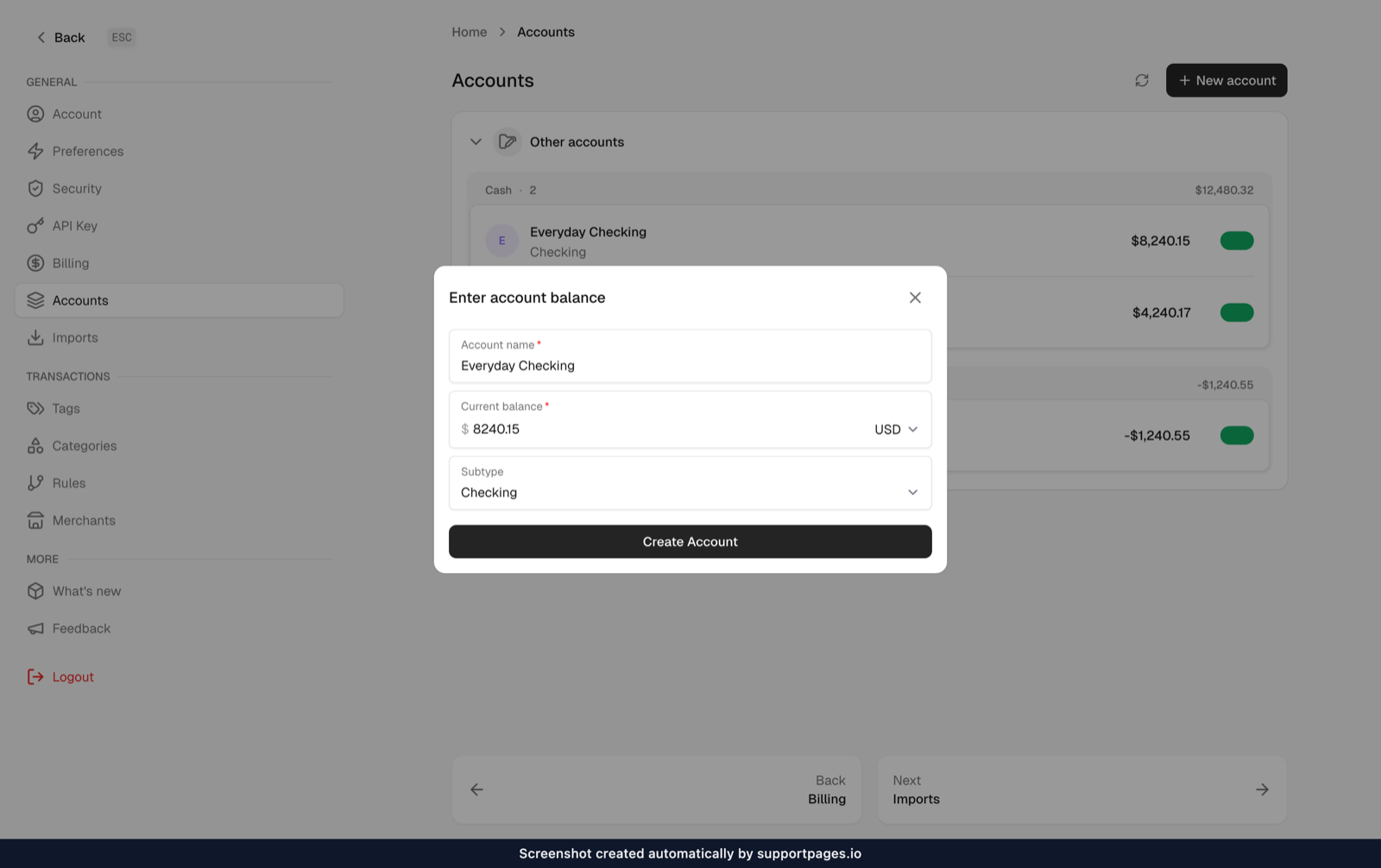
Screenshot da "Come aggiungere un nuovo account" per maybe-finance/maybe

Come aggiungere un nuovo account

maybe-finance/maybe Rails

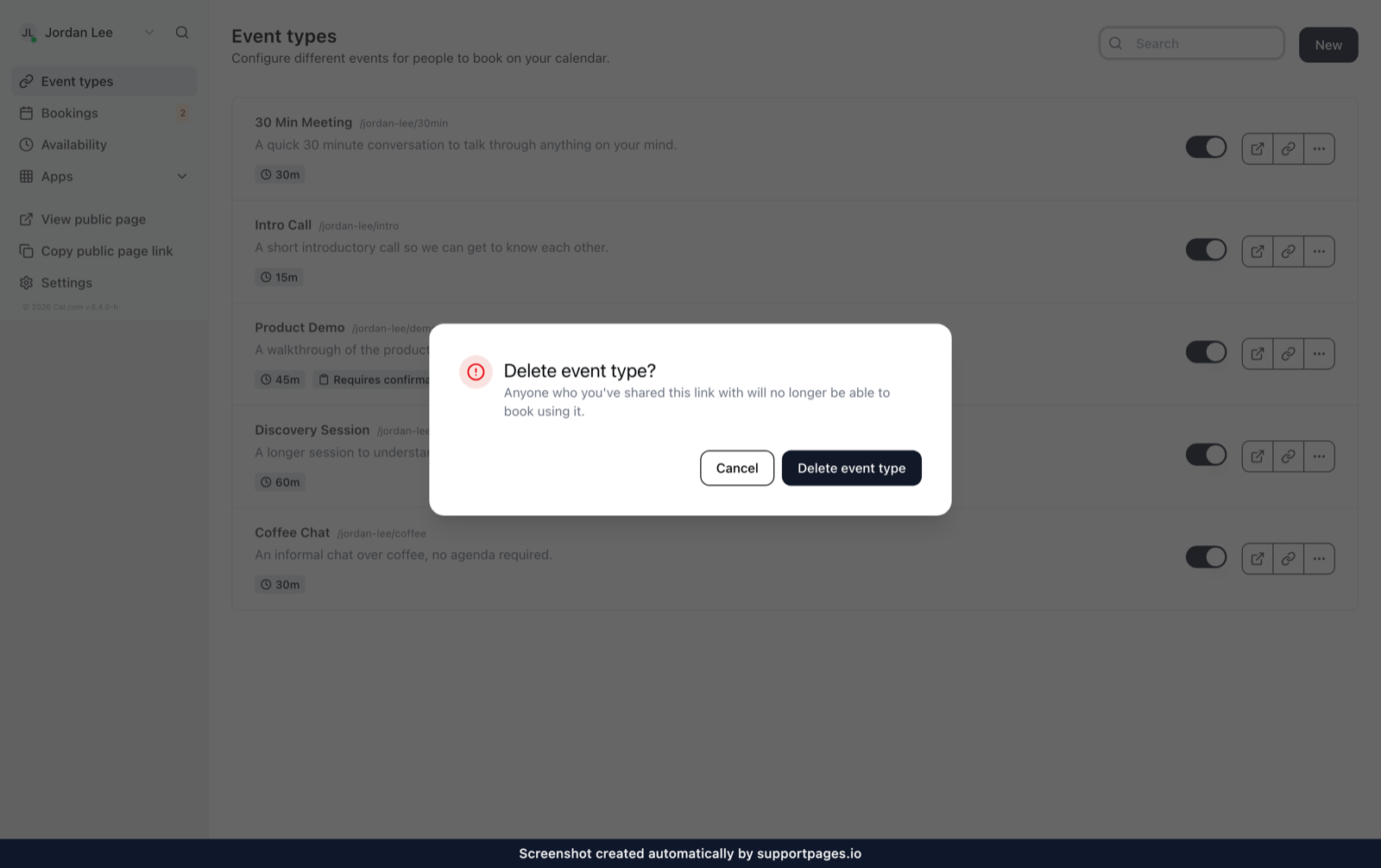
Screenshot da "Come visualizzare e gestire i tipi di evento" per calcom/cal.diy

Come visualizzare e gestire i tipi di evento

calcom/cal.diy Next.js

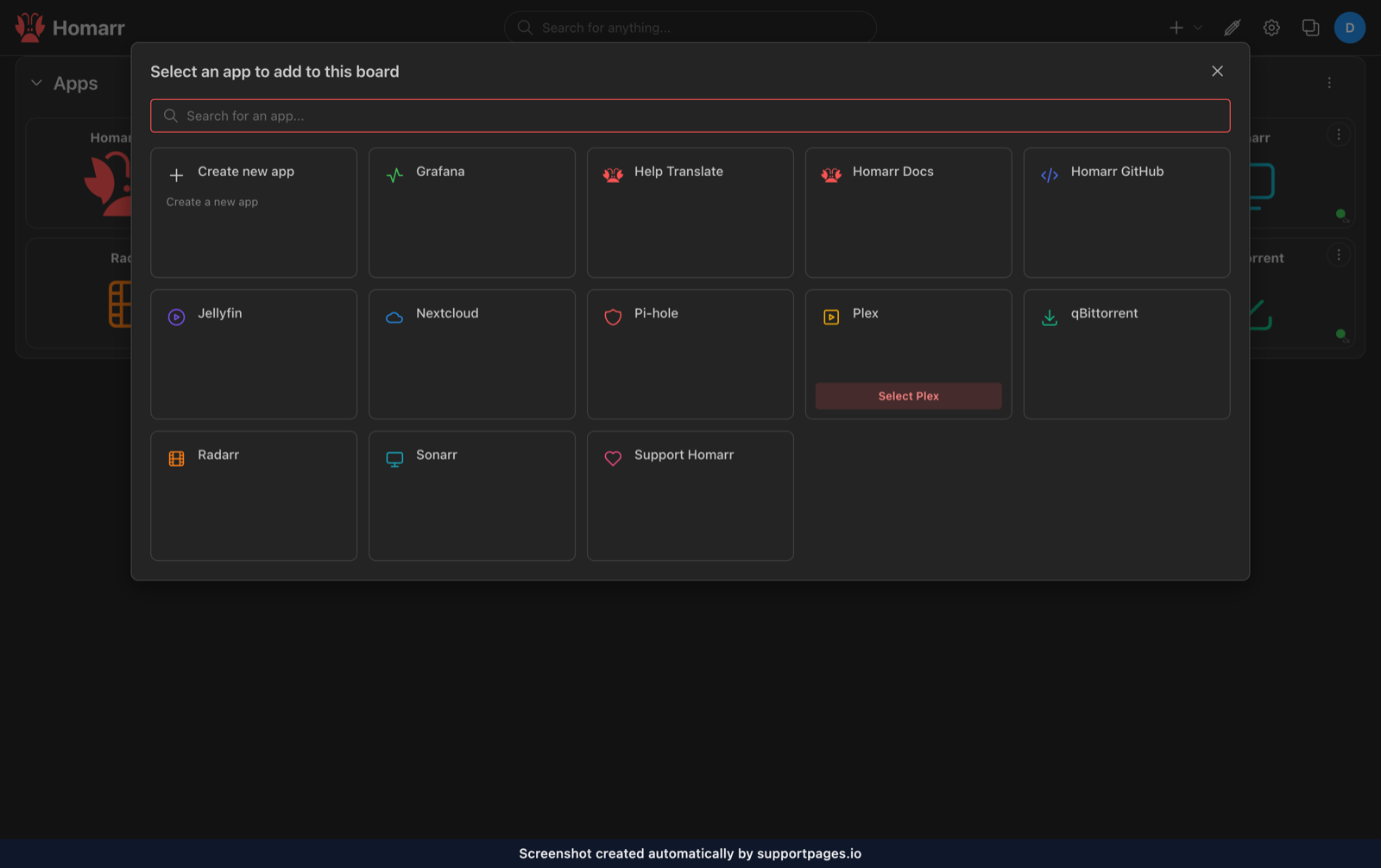
Screenshot da "Come aggiungere un’app alla dashboard" per homarr-labs/homarr

Come aggiungere un’app alla dashboard

homarr-labs/homarr Next.js

Il tuo repository qui quattro comandi, poi chiedi →

La documentazione di WTFM è stata scritta da WTFM. Sfoglia l’intero centro assistenza →

// come funziona

Come funzionano gli screenshot

Il tuo agente sa già scrivere i passi. Quello che non sa fare è mostrare la schermata. WTFM gli dà un modo per farlo.

  1. setup 01

    Collega un server MCP locale e un agente di scrittura a Claude Code o Codex.

  2. init 02

    Il tuo agente mappa il progetto una sola volta: framework, route, layout, CSS e branding.

  3. chiedi 03

    L’agente di scrittura legge il codice sorgente pertinente, scrive i passi e costruisce ogni schermata come mockup HTML della tua vera interfaccia.

  4. genera 04

    I mockup diventano PNG in un Chromium locale, vengono verificati rispetto al tuo codice sorgente e salvati accanto all’articolo.

Mockup, non catture
Nessun ambiente di staging, nessun dato di prova, nessun login di test, e niente che invecchia in una cartella di screenshot. Quando l’interfaccia cambia, chiedi di nuovo.
Fino a tre per articolo
Il percorso principale li riceve per primo; i rami facoltativi sono descritti nel testo.
Etichettati
Ogni screenshot riporta in basso una piccola striscia «Screenshot created automatically by supportpages.io», come negli esempi qui sopra.

// funzionalità

Documentazione utente che corrisponde al prodotto

// pubblicalo con supportpages.io supportpages.io

Dai ai tuoi utenti un posto dove leggerla

Una cartella Markdown nel tuo repository non aiuta chi non riesce a trovarla. SupportPages.io trasforma le guide scritte da WTFM in un centro assistenza in cui i tuoi utenti possono cercare e fare domande: sul tuo dominio, con il tuo branding, e sempre aggiornato man mano che il prodotto cambia. È realizzato dallo stesso team, quindi WTFM pubblica direttamente lì.

  • +Il tuo branding, sul tuo dominio
  • +Un editor per rivedere le bozze prima che qualcuno le veda
  • +Pubblicazione direttamente dal tuo agente di programmazione
help.supportpages.io
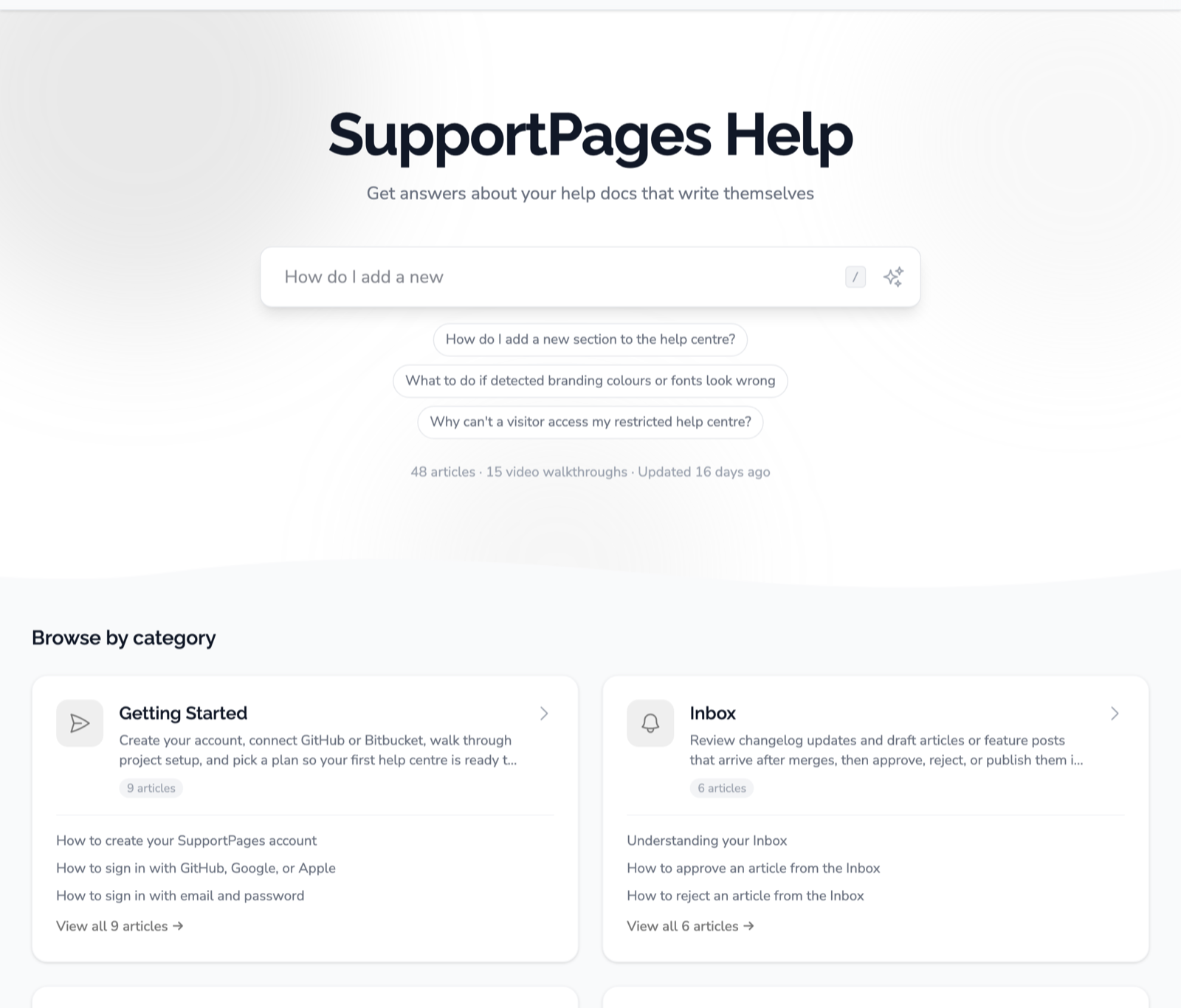
Il centro assistenza di SupportPages.io, ospitato su SupportPages.io: ricerca AI, domande suggerite e categorie di articoli
Un centro assistenza ospitato su SupportPages.io
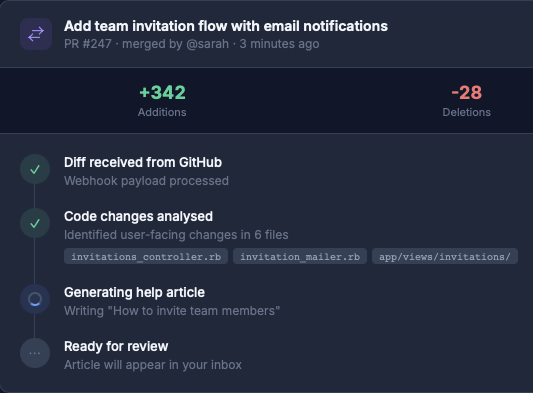
Una pull request di cui è stato fatto il merge che diventa un aggiornamento di un articolo di assistenza

Aggiornato a ogni merge

Quando viene fatto il merge di una pull request, SupportPages.io legge il diff e prepara le bozze degli aggiornamenti agli articoli da farti rivedere.

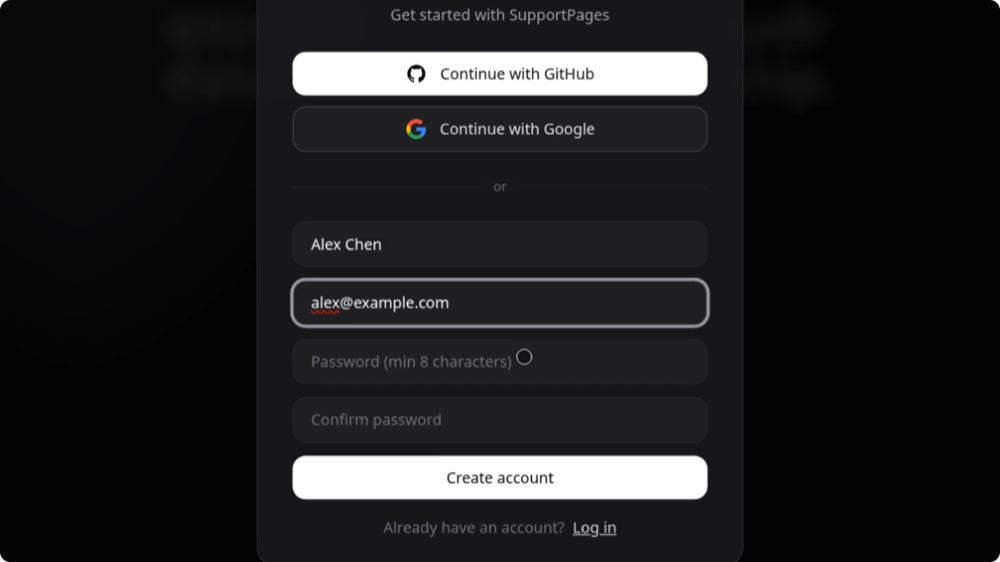
Un fotogramma di un video tutorial con voce narrante su help.supportpages.io

Video tutorial

Ogni guida può avere un video con voce narrante che esegue gli stessi passi, con sottotitoli.

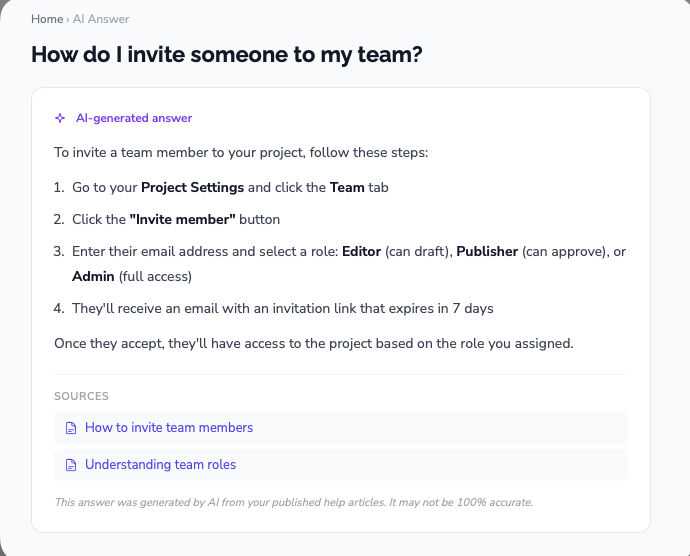
Una risposta AI in un centro assistenza, con la citazione degli articoli da cui proviene

Risposte, non solo ricerca

I lettori chiedono con parole loro e ricevono una risposta tratta dai tuoi articoli, con i link alle fonti.

Ne hai già scritti alcuni?

Carica come bozze gli articoli che hai salvato in locale. La pubblicazione non richiede mai l’accesso al tuo repository.

$ wtfm publish

Parti da zero?

Lascia che scriva l’intero manuale sui server di SupportPages.io invece che sul tuo laptop. Serve l’accesso in lettura al tuo repository; il piano gratuito copre le tue prime 10 guide.

$ wtfm yolo
Crea il tuo centro assistenza gratuito su SupportPages.io Scopri cosa fa SupportPages.io

Tutto arriva come bozza. Nulla va online finché non lo pubblichi.

// cli

Il terminale serve per la configurazione

La scrittura avviene nel tuo agente. Questi comandi lo mantengono operativo.

comandocosa fa
wtfm setup Configura questo computer: collega i tuoi agenti di programmazione e installa il renderer
wtfm init Configura questo progetto: dove salvare gli articoli, quale modello, analisi del progetto
wtfm configure Cambia agente, modello, stile di scrittura o cartella degli articoli di questo progetto
wtfm analyse Ripeti l’analisi del progetto dopo grandi modifiche
wtfm status Mostra la configurazione e l’avanzamento degli articoli di questo progetto
wtfm doctor Verifica che tutto sia installato e collegato
wtfm telemetry off Disattiva i conteggi d’uso anonimi e i report sugli arresti anomali
wtfm update Installa l’ultima release
wtfm yolo Scrivi l’intero manuale su SupportPages.io (account gratuito)

wtfm --help elenca tutte le opzioni; status e doctor accettano --json.

// privacy

Cosa esce dal tuo computer

Il tuo codice sorgente

Va al provider di modelli del tuo agente, come per qualsiasi altra attività. Non a noi.

Telemetria: attiva per impostazione predefinita

Un ID di installazione casuale, le versioni, il sistema operativo e conteggi anonimi di configurazioni e articoli completati, oltre a report sugli arresti anomali ripuliti. Mai codice, percorsi, contenuto degli articoli, nomi di progetto o credenziali. Si disattiva con wtfm telemetry off o DO_NOT_TRACK=1; sempre disattivata in CI. Esattamente cosa viene inviato.

L’analisi si svolge senza supervisione

init e analyse avviano il tuo agente con le richieste di autorizzazione disattivate (--dangerously-skip-permissions per Claude Code, --dangerously-bypass-approvals-and-sandbox per Codex). La scrittura degli articoli usa le normali richieste di approvazione dell’agente.

La pubblicazione è facoltativa

Se pubblichi, vengono caricati l’articolo, le sue immagini e un piccolo record di provenienza. Il codice sorgente mai.

// faq

Domande

È pensato per documentazione API o README?

No. WTFM scrive documentazione per gli utenti finali: guide pratiche e di risoluzione dei problemi per chi usa il tuo prodotto, con screenshot. La documentazione per sviluppatori il tuo agente la gestisce già bene.

Perché non chiedere semplicemente a Claude Code di scrivere la documentazione?

Ti scriverà dei passi decenti. Ma non mostrerà la schermata e tirerà a indovinare le etichette che non ha verificato. WTFM aggiunge un’analisi del progetto, un renderer che costruisce gli screenshot dal codice della tua interfaccia e controlli eseguiti prima di salvare qualsiasi cosa.

Quanto costa?

WTFM è gratuito e con licenza Apache 2.0. Gli articoli usano il tuo abbonamento a Claude Code o Codex e richiedono qualche minuto ciascuno. wtfm yolo è l’eccezione: funziona su SupportPages.io e richiede un account. Il piano gratuito copre 10 guide.

Con quali stack funziona?

Gli esempi qui sopra coprono codebase Elixir, Rails, Angular, SvelteKit e Next.js. Funziona anche con le app da terminale: la documentazione di WTFM è scritta proprio con WTFM.

Posso usarlo su Windows?

Sì, all’interno di WSL.

Il mio agente non vede gli strumenti.

Riavvia ogni sessione di Claude Code o Codex che era aperta durante wtfm setup. Se ancora non li vede, esegui wtfm doctor.